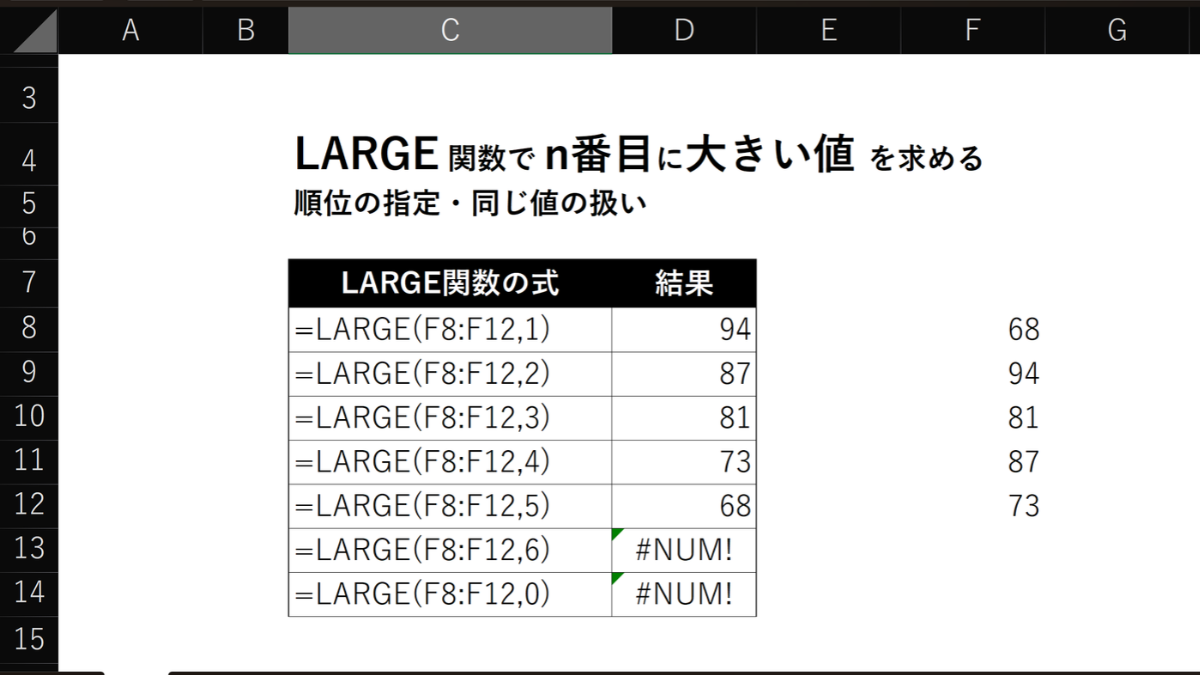
Excelで数値の中で2番目に大きい値や3番目に大きい値などn番目に大きい値を求めたいときは、LARGE(ラージ)関数を使います。
例えば「店舗別の売上から2番目に大きい金額を求めたい」「対応時間が長い上位3件の時間を取り出したい」という場合には、LARGE関数を使う方法があります。
この記事では、LARGE関数の基本的な使い方と順位の指定方法、実際の仕事での使用例を紹介します。また、MAX・SMALL・RANK.EQ関数との違いや、同じ値が複数ある場合、文字や空白を含む場合の注意点についても説明します。
順位をサイト上で変更して計算結果を確認できるLARGE関数の体験教材もあります。
LARGE関数でできること
得点の表から、2番目に高い得点を求めたい。
これを、LARGE関数で下記のように計算できます。
=LARGE(A2:A6,2)
例えば、A2~A6に68・94・81・87・73が入力されている場合、結果は 87 です。
この5つを大きい順に見ると、94→87→81→73→68となり、2番目が87だからです。
このように、対象となる数値の範囲と大きい方から何番目かを指定することで、その順番に該当する値を求めることができます。
元の表を並べ替える必要はありません。元の表の行の順番はそのままで、指定した順位の値を別のセルに表示できます。
LARGE関数の基本的な使い方
LARGE関数の書き方と2つの引数
基本の書き方は、次のとおりです。
=LARGE(配列,順位)
| 引数 | 必須・任意 |
|---|---|
| 配列 | 必須 |
| 順位 | 必須 |
- 配列:順位を調べる数値の範囲です。
A2:A6のように、数値が入力されたセルの範囲を指定します。 - 順位:大きい方から何番目の値を求めるかを指定する数値です。
1なら最大値、2なら2番目に大きい値です。C2のようなセルを指定することもできます。
例えば、A2~A6に次の数値を入力します。
| セル | 数値 |
|---|---|
| A2 | 68 |
| A3 | 94 |
| A4 | 81 |
| A5 | 87 |
| A6 | 73 |
別のセルに =LARGE(A2:A6,2) と入力してEnterキーを押すと、87 が表示されます。
LARGE関数は、範囲の中から大きい方から指定した順位の値を求める関数であり、94の次に大きい数値は87となるためです。
LARGE関数の早見表
範囲と順位を指定した場合の早見表
上記のA2~A6に68・94・81・87・73が入力されている場合、指定した順位によってLARGE関数の結果は次のようになります。
| 順位 | 数式 | 結果 |
|---|---|---|
| 1 | =LARGE(A2:A6,1) |
94 |
| 2 | =LARGE(A2:A6,2) |
87 |
| 3 | =LARGE(A2:A6,3) |
81 |
| 4 | =LARGE(A2:A6,4) |
73 |
| 5 | =LARGE(A2:A6,5) |
68 |
| 6 | =LARGE(A2:A6,6) |
#NUM! |
| 0 | =LARGE(A2:A6,0) |
#NUM! |
| 空白 | =LARGE(A2:A6,) |
#NUM! |
数値は5個あるため、1~5番目の値を求められます。5番目は、この範囲で最も小さい68です。
順位に0を指定した場合やカンマを残して順位の値を空にした場合、数値の個数を超える6を指定した場合は、#NUM! エラーになります。
LARGE関数は仕事でどう使う?2つの実用例
実際の仕事では、「店舗の売上から2番目に大きい金額を求める」「対応時間が長い上位3件の時間を取り出す」といった用途があります。
ここでは、金額や時間を使った具体例を紹介します。
店舗の売上から2番目に大きい金額を求める(売上集計)
例えば、5店舗の月間売上を、次のように記録しているとします。B列には、売上額を数値で入力します。
| 行 | 店舗(A列) | 売上額(円・B列) |
|---|---|---|
| 2 | A店 | 780,000 |
| 3 | B店 | 1,040,000 |
| 4 | C店 | 920,000 |
| 5 | D店 | 1,180,000 |
| 6 | E店 | 860,000 |
この中から、2番目に大きい売上額を求める場合は、
=LARGE(B2:B6,2) → 1,040,000円
となります。
売上額を大きい順に見ると、1,180,000円→1,040,000円→920,000円→860,000円→780,000円です。B2~B6の売上額を対象に、2番目の1,040,000円を取り出しています。
月ごとの集計表で、最大の売上額だけでなく、2番目や3番目の金額も確認したい場合に使えます。
問い合わせ対応時間が長い上位3件の時間を取り出す(問い合わせ対応の振り返り)
例えば、問い合わせへの対応にかかった時間を、次のように記録しているとします。B列には、28 のように、分単位の数値が入っています。
| 行 | 記録(A列) | 対応時間(分・B列) |
|---|---|---|
| 2 | Q001 | 28 |
| 3 | Q002 | 75 |
| 4 | Q003 | 46 |
| 5 | Q004 | 110 |
| 6 | Q005 | 63 |
| 7 | Q006 | 92 |
時間が長い方から3件分を取り出す場合は、D2~D4に 1・2・3 を入力し、E2に次の式を入力します。
| 行 | 順位(D列) | 数式(E列) | 対応時間 |
|---|---|---|---|
| 2 | 1 | =LARGE(B$2:B$7,D2) |
110分 |
| 3 | 2 | ||
| 4 | 3 |
この式をE3・E4にもコピーすると、次のように計算できます。
| 行 | 順位(D列) | 数式(E列) | 対応時間 |
|---|---|---|---|
| 2 | 1 | =LARGE(B$2:B$7,D2) |
110分 |
| 3 | 2 | =LARGE(B$2:B$7,D3) |
92分 |
| 4 | 3 | =LARGE(B$2:B$7,D4) |
75分 |
B$2:B$7 の $ は、数式を下の行にコピーしても、参照する行番号が変わらないようにするために付けています。
もし、E2に入力した式が $ のない B2:B7 だった場合、E2をコピーしてE3に貼り付けると =LARGE(B3:B8,D3) になってしまいます。
E2からE3へ1行下に数式をコピーしたことで、LARGE関数の中の B2:B7 も B3:B8 と範囲が1行下に移動します。
しかし、LARGE関数に指定したい問い合わせ対応時間の表があるのは B2:B7 なので、ここは変わらないようにしなければいけません。
このように、数式を別の行にコピーしても数式の中で指定した範囲が変わらないようにするには、コピー元の数式(この場合はE2)は =LARGE(B$2:B$7,D2) のように数字の前に $ をつけます。
一方、順位を指定するD2には $ は必要ありません。なぜなら、順位は各行のD2・D3・D4にそれぞれ1・2・3が入力されており、E3の数式ではD3の順位を、E4の数式ではD4の順位を指定したいためです。
つまり、同じ6件の対応時間から、1番目・2番目・3番目を取り出す式になっています。長時間かかった対応を振り返る際に、上位の所要時間を確認できます。
順位を変えて大きい順の値を体験しよう
ここまでの説明を見て、なんとなくはわかっても実際にやってみないと分かりにくい部分もあるかと思います。
LARGE関数ビジュアライザー(無料・登録不要)では、サイト上で順位を変更しながら、計算結果を確認できます。
初期状態では、A2~A6に得点 82・95・76・91・88、C2に順位 2、D2に結果 91 が入っています。
この5つの得点を大きい順に見ると、95→91→88→82→76となります。
例えば、次のように変更してみてください。
- C2を
1にして、結果が95になることを確認する。最も大きい得点です。 - C2を
3にして、結果が88になることを確認する。大きい方から3番目の得点です。 - C2を
5にして、結果が76になることを確認する。5つの得点の中で最も小さい値です。 - C2を
6にして、#NUM!エラーになることを確認する。得点は5個なので、6番目の値はありません。
特に2と3では、指定した順位にある得点が結果になることを確認してみてください。
LARGE関数を使うときの注意点
MAX関数・SMALL関数・RANK.EQ関数との違い
4つの関数は数値の大きさを扱いますが、何を指定し、何を求めるかが異なります。
仕事で使える実用例の1つめと同じく、B2~B6に店舗ごとの売上額が入力されている場合は、次のようになります。
| 行 | 店舗(A列) | 売上額(円・B列) |
|---|---|---|
| 2 | A店 | 780,000 |
| 3 | B店 | 1,040,000 |
| 4 | C店 | 920,000 |
| 5 | D店 | 1,180,000 |
| 6 | E店 | 860,000 |
| 関数 | 求めるもの | 数式 | 結果 |
|---|---|---|---|
| LARGE関数 | 大きい方から指定した順位の値 | =LARGE(B2:B6,2) |
1,040,000 |
| MAX関数 | 最大値 | =MAX(B2:B6) |
1,180,000 |
| SMALL関数 | 小さい方から指定した順位の値 | =SMALL(B2:B6,2) |
860,000 |
| RANK.EQ関数 | 指定した値が何位か | =RANK.EQ(1040000,B2:B6,0) |
2 |
例えば、2番目に大きい売上はいくらかを知りたい場合はLARGE関数で1,040,000を求めます。1,040,000円が何位かを知りたい場合はRANK.EQ関数で2位を求めます。
また、最大値だけを求める場合はMAX関数、小さい方から2番目・3番目などの値を求める場合はSMALL関数を使う方法があります。
同じ値が複数ある場合は、LARGE関数の結果はどうなる?
例えば、A2~A6に次の得点が入力されているとします。
| セル | 得点 |
|---|---|
| A2 | 96 |
| A3 | 82 |
| A4 | 96 |
| A5 | 75 |
| A6 | 89 |
大きい順に見ると、96→96→89→82→75です。同じ96が2つあるため、1番目と2番目はどちらも96になります。
| 順位 | 数式 | 結果 |
|---|---|---|
| 1 | =LARGE(A2:A6,1) |
96 |
| 2 | =LARGE(A2:A6,2) |
96 |
| 3 | =LARGE(A2:A6,3) |
89 |
LARGE関数は、同じ値を1つにまとめず、範囲内にある数値を1個ずつ数えて、指定した順番の値を求めます。
文字や空白は順位の対象にならないが、0は対象になる
例えば、A2~A6が次のような内容だったとします。「空白」は、何も入力していないセルです。
| セル | 入力されている値 |
|---|---|
| A2 | 105 |
| A3 | 確認中 |
| A4 | 空白 |
| A5 | 0 |
| A6 | 74 |
この場合、数値は105・0・74の3個です。「確認中」という文字と空白は順位の対象にならず、大きい順では105→74→0となります。
したがって、=LARGE(A2:A6,3) の結果は 0 です。=LARGE(A2:A6,4) は、対象の数値が3個しかないため、#NUM! エラーになります。
また、数字に見えても、文字列として保存されている値は対象から外れます。想定した値が結果に出てこない場合は、数値として入力されているかを確認しましょう。
指定した順位の値がない場合や文字を指定した場合のエラー
順位に0以下を指定した場合やカンマを残して順位の値を空にした場合、対象となる数値の個数を超える順位を指定した場合は、#NUM! エラーになります。
例えば、数値が5個あるA2~A6を対象に、次のように指定した場合です。
=LARGE(A2:A6,0)→ #NUM!=LARGE(A2:A6,)→ #NUM!=LARGE(A2:A6,6)→ #NUM!
範囲内に数値が1つもない場合も、#NUM! エラーになります。
また、次のように順位に数値でない文字を指定した場合は、#VALUE! エラーになります。
=LARGE(A2:A6,"2位") → #VALUE!
なお、対象の範囲内に #N/A などの計算エラーがある場合は、そのエラーが結果に現れます。文字や空白と同じように除外されるわけではありません。
店舗名や氏名は、LARGE関数だけでは取り出せない
LARGE関数が返すのは、指定した順位の数値です。
その数値に対応する店舗名や氏名も求めたい場合は、XLOOKUP関数などと組み合わせる方法があります。
例えば、先ほどの売上表で、A2~A6に店舗名、B2~B6に売上額が入力されている場合は、
=XLOOKUP(LARGE(B2:B6,2),B2:B6,A2:A6) → B店
となります。
この式では、次のように求めています。
LARGE(B2:B6,2):2番目に大きい売上額である1,040,000円を求めます。- XLOOKUP関数:B2~B6からその売上額を探します。この例ではB3にあります。
- 見つかった売上額と同じ行にある、A3の「B店」を返します。
ただし、同じ売上額が複数ある場合、この式は上から最初に一致した店舗名を返します。順位を変えても同じ売上額が選ばれると、同じ店舗名になります。
※XLOOKUP関数は、Excel 2021・2024やMicrosoft 365で利用できます。Excel 2016・2019では利用できません。 Microsoft公式のXLOOKUP関数の説明
まとめ|LARGE関数は大きい方から指定した順位の値を求めたい場合に使う
LARGE関数は、=LARGE(配列,順位) と書き、範囲内で大きい方から指定した順位の値を求めることができます。
店舗の売上額や対応時間の上位の値を求める場合などに使えます。
同じ値が複数ある場合は、それぞれを数えます。また、文字や空白を除いた数値の個数によって、指定できる順位が決まる点に注意しましょう。
実際の結果をさくっと確認したいときは、LARGE関数ビジュアライザーで順位を変えながら確認してみてください。
数値を扱うほかの関数も確認したい場合は、数値・丸め・順位のカテゴリも参考にしてください。