Excelで割り算の余りを求めたいときは、MOD(モッド)関数を使います。
例えば「商品を決まった個数ずつ箱詰めしたあと、何個残るか知りたい」「日付をまたぐ作業時間を求めたい」という場合には、MOD関数を使う方法があります。
この記事では、MOD関数の基本的な使い方と割り算の余りの扱い、実際の仕事での使用例を紹介します。また、商の整数部分を求めるQUOTIENT関数との違い、負の数を指定した場合の結果についても説明します。
数値をサイト上で変更して計算結果を確認できるMOD関数の体験教材もあります。
MOD関数でできること
67を9で割ると、7余り4になる。
この余りの4だけを求めたい。
これを、MOD関数で下記のように計算できます。
=MOD(67,9)
結果は 4 です。
このように、割られる数と割る数を指定することで、割り算の余りを求めることができます。
9が7つ分で63になり、67から63を引いた4が余りとして返されます。
MOD関数の基本的な使い方
MOD関数の書き方と2つの引数
基本の書き方は、次のとおりです。
=MOD(数値(割られる数),除数(割る数))
| 引数 | 必須・任意 |
|---|---|
| 数値(割られる数) | 必須 |
| 除数(割る数) | 必須 |
- 数値(割られる数):割り算される元の数値です。
67のように直接数値を指定することも、A1のようにセルを指定することもできます。 - 除数(割る数):何で割るかを指定する数値です。
9のような数値や、B1のようなセルを指定します。
例えば、A1に 67、B1に 9 を入力し、別のセルに =MOD(A1,B1) と入力してEnterキーを押すと、4 が表示されます。
MOD関数は、割り算の余りを求める関数であり、67を9で割った余りは4となるためです。
MOD関数の早見表
正の数・負の数・0・小数を指定した場合の早見表
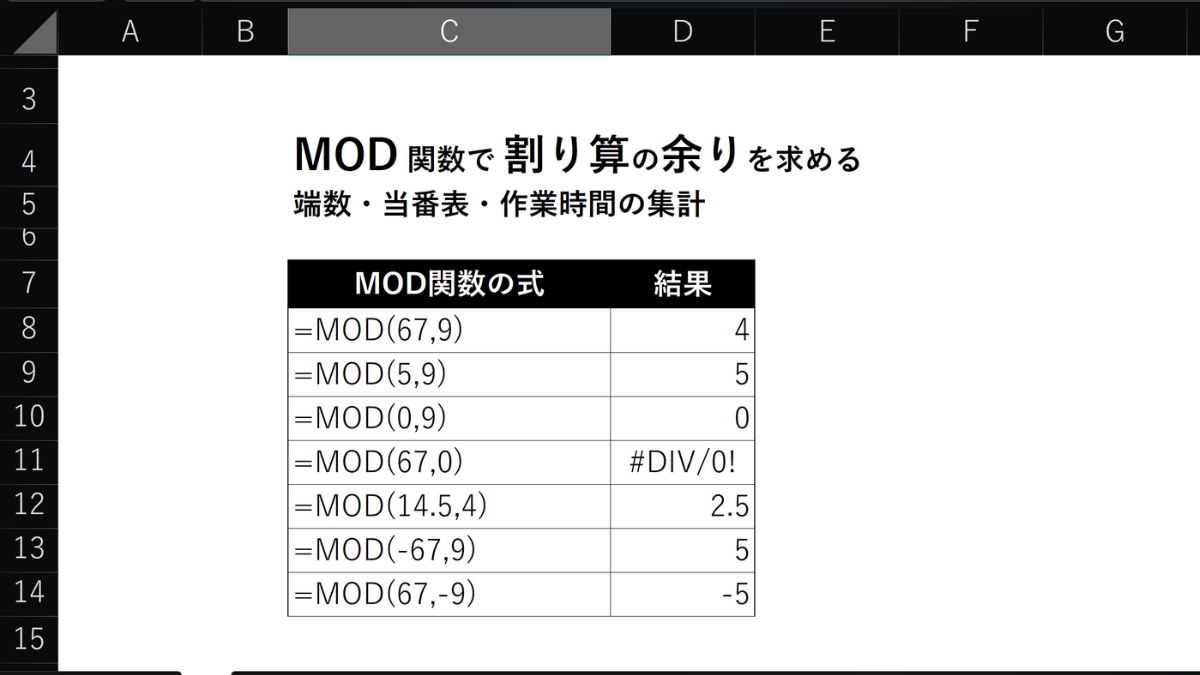
割られる数と割る数の違いによって、MOD関数の結果は次のようになります。
| 割られる数 | 割る数 | 数式 | 結果 |
|---|---|---|---|
| 67 | 9 | =MOD(67,9) |
4 |
| 63 | 9 | =MOD(63,9) |
0 |
| 5 | 9 | =MOD(5,9) |
5 |
| 0 | 9 | =MOD(0,9) |
0 |
| 67 | 0 | =MOD(67,0) |
#DIV/0! |
| 14.5 | 4 | =MOD(14.5,4) |
2.5 |
| 14.5 | 2.5 | =MOD(14.5,2.5) |
2 |
| -67 | 9 | =MOD(-67,9) |
5 |
| 67 | -9 | =MOD(67,-9) |
-5 |
| -67 | -9 | =MOD(-67,-9) |
-4 |
| -5 | 9 | =MOD(-5,9) |
4 |
割り切れる場合は、余りがないため結果は0です。また、数値と除数には、小数を指定することもできます。
余りが0でない場合、結果の符号は割る数(除数)と同じになります。割られる数が負の数でも、割る数が正の数なら、余りは0以上になります。
割る数に0を指定すると、#DIV/0! エラーになります。通常の割り算で =67/0 と入力した場合も同じで、0で割る計算はできないためです。
MOD関数は仕事でどう使う?3つの実用例
実際の仕事では、「箱詰めしたあとに残る個数を求める」「交代当番の番号を繰り返す」「日付をまたぐ作業時間を求める」といった用途があります。
ここでは、割り算の余りを使った具体例を紹介します。
箱詰めしたあとに残る個数を求める(出荷・在庫管理)
例えば、出荷する商品が 236個 あり、1箱24個入り で箱詰めしたいとします。
24個ずつ詰めたあとに残る個数を求める場合は、
=MOD(236,24) → 20個
となります。
24個入りの箱を9箱作ると216個を使い、20個が残ります。この20個が、箱に詰めた分を除いた残数です。
交代当番の番号を繰り返す(当番表の作成)
例えば、社内の清掃当番を、1班→2班→3班→1班… の順に、週ごとに交代するとします。
11週目の清掃当番を調べたい場合は、まずA1に 11 を入力します。A1には、1週目からの通し番号を入力します。
そして、別のセルに
=MOD(A1-1,3)+1
と入力します。
結果は 2 です。11週目は2班の担当になります。
週の通し番号の違いによって、結果は次のようになります。
| 週の通し番号(A1) | 数式 | 担当する班 |
|---|---|---|
| 1 | =MOD(A1-1,3)+1 |
1班 |
| 2 | =MOD(A1-1,3)+1 |
2班 |
| 3 | =MOD(A1-1,3)+1 |
3班 |
| 4 | =MOD(A1-1,3)+1 |
1班 |
| 5 | =MOD(A1-1,3)+1 |
2班 |
| 6 | =MOD(A1-1,3)+1 |
3班 |
| 11 | =MOD(A1-1,3)+1 |
2班 |
この式で最初に1を引き、最後に1を足しているのには理由があります。
もし、MOD(A1,3) だけだと下記のようになります。
| 週の通し番号(A1) | 数式 | 担当する班 |
|---|---|---|
| 1 | =MOD(A1,3) |
1班 |
| 2 | =MOD(A1,3) |
2班 |
| 3 | =MOD(A1,3) |
0班? |
| 4 | =MOD(A1,3) |
1班 |
| 5 | =MOD(A1,3) |
2班 |
| 6 | =MOD(A1,3) |
0班? |
A1が3・6など3の倍数の時には、3で割った結果余りは0となるため、本来は3班となるべきところが、存在しない0班となってしまいます。
そこで、3で割る前に3・6から1を引いて2・5となるようにすることで、3で割り切れないようにします。下記を確認してみてください。
| 週の通し番号(A1) | 数式 | 担当する班 |
|---|---|---|
| 1 | =MOD(A1-1,3) |
0班 |
| 2 | =MOD(A1-1,3) |
1班 |
| 3 | =MOD(A1-1,3) |
2班 |
| 4 | =MOD(A1-1,3) |
0班 |
| 5 | =MOD(A1-1,3) |
1班 |
| 6 | =MOD(A1-1,3) |
2班 |
これで3・6の時は0班ではなく2班となりました。ただし、1・4の時に0班となり、2・5の時には2班であるべきところが1班となっています。
つまり、全ての結果において、1・2・3という本来求めたい値が、それぞれ1少ない0・1・2となっています。
したがって、最後に+1することで、全ての結果が1・2・3になるという仕組みです。
これは、MOD関数だけで計算しているのではなく、MOD関数の割り算の余りを求めるという仕組みを利用・工夫した計算式です。
このように、決まった順番で繰り返す当番表を作る場合にも使えます。
同日終了と翌日終了の作業時間を求めて集計する(作業記録)
例えば、作業の開始時刻と終了時刻を記録した表で、各日の作業時間とそれらの合計時間を求めたいとします。
また、同日内に終了する作業と、翌日に終了する作業が混在していて、開始・終了は時刻だけで記録し、1回の作業時間は24時間未満とします。
A列に開始時刻、B列に終了時刻を入力し、C2に次の式を入力します。
=MOD(B2-A2,1) → 4:45(4時間45分)
この式をC3~C5にもコピーすると、次のように計算できます。2行目は翌日終了、3~5行目は同日終了の例です。C2~C5の結果が小数で表示される場合は、セルの表示形式を h:mm に設定します。
また、6行目の作業時間列(C6)に =SUM(C2:C5) を入力し、表示形式を [h]:mm とします。C6だけは h:mm でなく [h]:mm です。
| 行 | 開始時刻(A列) | 終了時刻(B列) | 作業時間(C列) |
|---|---|---|---|
| 2 | 21:30 | 2:15 | 4:45 |
| 3 | 10:45 | 20:25 | 9:40 |
| 4 | 12:00 | 19:15 | 7:15 |
| 5 | 8:00 | 16:00 | 8:00 |
| 6 | - | - | 29:40 |
=MOD(B2-A2,1) という式でC列の作業時間が計算できるのは次の仕組みによるものです。
C2の翌日終了の場合
- B2が 2:15、A2が 21:30 なので、
=B2-A2の計算結果は、時間に換算すると -19時間15分 です。 - Excelでは、**1日(24時間)**を1として扱い、時刻はその小数部分で表します。
- -19時間15分を数値で表すと 約-0.8020833 となります。
=mod(B2-A2,1)は、この数値を1で割った余りを求める計算です。概数で表すと-0.8020833 = 1 × (-1) + 0.1979167となるため、整数の商は-1、余りは約0.1979167 です。- この余りを時刻の表示形式 h:mm で表示すると、4:45 になります。
C3の同日終了の場合
- B3が 20:25、A3が 10:45 なので、
=B3-A3の計算結果は、時間に換算すると9時間40分です。 - Excelでは、**1日(24時間)**を1として扱い、時刻はその小数部分で表します。
- 9時間40分を数値で表すと 約0.4027777 となります。
=MOD(B3-A3,1)は、この数値を1で割った余りを求める計算です。概数で表すと0.4027777 = 1 x 0 + 0.4027777となるため、整数の商は0、余りは約0.4027777 です。- この余りを時刻の表示形式 h:mm で表示すると、9:40 になります。
時刻だけの入力には「翌日」という情報がありません。そのため、翌日終了の2行目で単純に =B2-A2 とすると、同じ日の2:15から21:30を引く計算になり、結果は-19時間15分に当たる負の数になります。
これを時刻の表示形式 h:mm で表示すると、##### のように#がセル幅いっぱいに表示されることがあります。これは、負の数を時刻として表示できないためです。
このように、同日終了と翌日終了が混在する記録では、MOD関数を使って各行の作業時間を正しい数値で求め、そのまま合計できます。
ただし、この式では24時間以上の作業時間を区別できません。24時間以上の場合は、開始・終了を日付付きの日時で記録し、終了日時から開始日時を引いて求めましょう。
数値を変えて割り算の余りを体験しよう
ここまでの説明を見て、なんとなくはわかっても実際にやってみないと分かりにくい部分もあるかと思います。
MOD関数ビジュアライザー(無料・登録不要)では、サイト上で割られる数と割る数を変更しながら、計算結果を確認できます。
初期状態では、B2に割られる数 17、C2に割る数 5、D2に結果 2 が入っています。
例えば、次のように変更してみてください。
- B2を
46、C2を7にして、結果が4になることを確認する。46を7で割った余りです。 - B2を
49にして、結果が0になることを確認する。割り切れる場合は、余りは0です。 - B2を
-46にして、結果が3になることを確認する。割られる数が負でも、割る数が正なら、余りは0以上になります。 - B2を
46、C2を-7にして、結果が-3になることを確認する。割る数が負の場合、0でない余りも負になります。
特に3と4では、余りが0でない場合、割る数と同じ符号になることを確認してみてください。
MOD関数を使うときの注意点
商の整数部分を求めるQUOTIENT関数との違い
MOD関数は割り算の余りを返し、QUOTIENT関数は商の整数部分を返します。
例えば、67を9で割った商の整数部分と余りは、それぞれ次のように求められます。
| 関数 | 数式 | 結果 |
|---|---|---|
| QUOTIENT関数 | =QUOTIENT(67,9) |
7 |
| MOD関数 | =MOD(67,9) |
4 |
67を9で割ったときの整数の商は7、余りは4です。67 = 9 × 7 + 4 となります。
ただし、負の数では、QUOTIENT関数の整数商とMOD関数の余りを単純に組み合わせられない場合があります。
例えば、数学の一般的な余りの定義では、-67を9で割ったときの整数の商は-8、余りは5です(-67 = 9 × (-8) + 5)。
一方、=QUOTIENT(-67,9) の結果は -7、=MOD(-67,9) の結果は 5 です。この2つを「商が-7、余りが5」と組み合わせると、9 × (-7) + 5 = -58 となり、元の-67には戻りません。
QUOTIENT関数で商の整数部分を求める方法について詳しくは、Excelで割り算の商の整数部分を求める方法|QUOTIENT関数の使い方も参考にしてください。
MOD関数の余りはINT関数を使った計算と一致する
MOD関数は、INT関数を使って次のように表すこともできます。
=MOD(A1,B1)
=A1-B1*INT(A1/B1)
割り算の結果をINT関数で整数にし、その整数に割る数を掛けた値を、元の数値から引いています。
例えば、A1が -67、B1が 9 の場合、=INT(-67/9) は -8 です。そのため、-67-9×(-8) で5となり、MOD関数と同じ余りになります。
割る数が負の場合も同じ式で求められます。例えば、=MOD(67,-9) は -5 で、67-(-9)×(-8) も-5になります。
INT関数で整数に切り捨てる方法について詳しくは、Excelで小数を整数に切り捨てる方法|INT関数の使い方と負の数の注意点も参考にしてください。
割る数が0の場合や文字を指定した場合のエラー
割る数に0を指定すると、#DIV/0! エラーになります。
=MOD(67,0) → #DIV/0!
また、次のように数値でない文字を指定した場合は、#VALUE! エラーになります。
=MOD("67個",9) → #VALUE!
割る数が0になっていないか、計算する値に単位などの文字が含まれていないかを確認しましょう。
まとめ|MOD関数は割り算の余りを求めたい場合に使う
MOD関数は、=MOD(数値,除数) と書き、割り算の余りを求めることができます。
箱詰め後の残数や、交代当番の番号、日付をまたぐ作業時間を求める場合などに使えます。
余りが0でない場合、その符号は割る数と同じになります。また、負の数では、QUOTIENT関数の商の整数部分と単純に組み合わせられない場合があるため、注意しましょう。
実際の結果をさくっと確認したいときは、MOD関数ビジュアライザーで数値を変えながら確認してみてください。
数値を扱うほかの関数も確認したい場合は、数値・丸め・順位のカテゴリも参考にしてください。