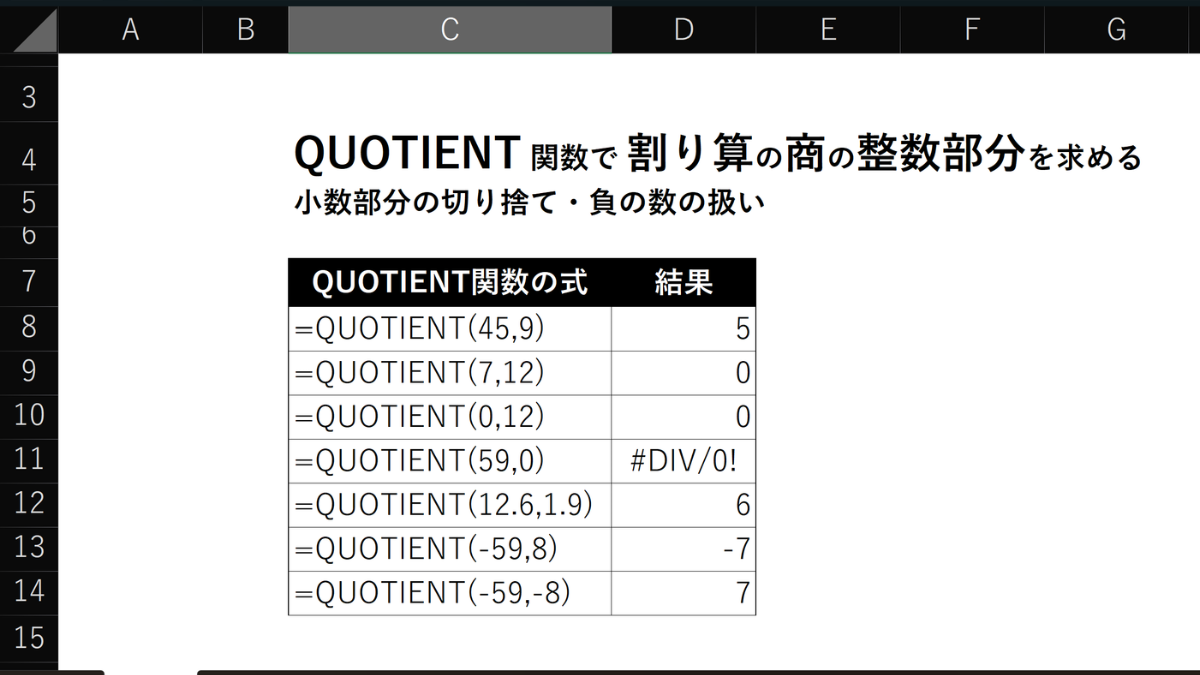
Excelで割り算の商の整数部分だけを求めたいときは、QUOTIENT(クオーシェント)関数を使います。
例えば「販促品を店舗ごとに同じ個数で配りたい」「限られた時間に何枠の面談を入れられるか知りたい」という場合には、QUOTIENT関数を使う方法があります。
この記事では、QUOTIENT関数の基本的な使い方と割り算の結果の扱い、実際の仕事での使用例を紹介します。また、TRUNC関数やINT関数との違い、余りを求めるMOD関数との使い分けについても説明します。
数値をサイト上で変更して計算結果を確認できるQUOTIENT関数の体験教材もあります。
QUOTIENT関数でできること
59を8で割ると、7.375になる。
この小数部分を切り捨て、7だけを求めたい。
これを、QUOTIENT関数で下記のように計算できます。
=QUOTIENT(59,8)
結果は 7 です。
このように、割られる数と割る数を指定することで、商の整数部分を求めることができます。
割り算の答えを「商」といい、この例では7.375(商)の整数部分である7が返されます。
QUOTIENT関数の基本的な使い方
QUOTIENT関数の書き方と2つの引数
基本の書き方は、次のとおりです。
=QUOTIENT(分子(割られる数),分母(割る数))
| 引数 | 必須・任意 |
|---|---|
| 分子(割られる数) | 必須 |
| 分母(割る数) | 必須 |
- 分子(割られる数):割り算される元の数値です。
59のように直接数値を指定することも、A1のようにセルを指定することもできます。 - 分母(割る数):何で割るかを指定する数値です。
8のような数値や、B1のようなセルを指定します。
例えば、A1に 59、B1に 8 を入力し、別のセルに =QUOTIENT(A1,B1) と入力してEnterキーを押すと、7 が表示されます。
QUOTIENT関数は、割り算の商の整数部分を求める関数であり、59を8で割った7.375から小数部分を取り除いた数値は7となるためです。
QUOTIENT関数の早見表
正の数・負の数・0・小数を指定した場合の早見表
割られる数と割る数の違いによって、QUOTIENT関数の結果は次のようになります。
| 割られる数 | 割る数 | 数式 | 結果 |
|---|---|---|---|
| 59 | 8 | =QUOTIENT(59,8) |
7 |
| 45 | 9 | =QUOTIENT(45,9) |
5 |
| 7 | 12 | =QUOTIENT(7,12) |
0 |
| 0 | 12 | =QUOTIENT(0,12) |
0 |
| 59 | 0 | =QUOTIENT(59,0) |
#DIV/0! |
| 12.6 | 2.4 | =QUOTIENT(12.6,2.4) |
5 |
| -59 | 8 | =QUOTIENT(-59,8) |
-7 |
| 59 | -8 | =QUOTIENT(59,-8) |
-7 |
| -59 | -8 | =QUOTIENT(-59,-8) |
7 |
| -7 | 12 | =QUOTIENT(-7,12) |
0 |
分子と分母には、小数を指定することもできます。
また、商が負になる場合も、0に近づく方向に小数部分を切り捨てます。商が-1より大きく0より小さい場合は、結果は0です。
割る数に0を指定すると、#DIV/0! エラーになります。通常の割り算で =59/0 と入力した場合も同じで、0で割る計算はできないためです。
QUOTIENT関数は仕事でどう使う?3つの実用例
実際の仕事では、「販促品を同じ個数で各店舗に配る」「空き時間の中で面談の予約枠数を求める」「予算内で購入できる個数を求める」といった用途があります。
ここでは、割り切れない分を含めず、何個・何回分あるかを知りたい場合の具体例を紹介します。
販促品を店舗ごとに同じ個数で配る(販促物の配分)
例えば、販促品が 245個 あり、8店舗 に同じ個数ずつ配りたいとします。
1店舗当たり何個ずつ配れるかを求める場合は、
=QUOTIENT(245,8) → 1店舗当たり30個
となります。
245を8で割ると30.625ですが、個数を整数で求めるため、QUOTIENTで小数部分を切り捨てます。
30個ずつ8店舗に配ると240個を使い、5個(割り算のあまり)が残ります。
面談の予約枠数を求める(面談・予約管理)
例えば、面談に使える時間が 198分 あり、準備や入れ替えも含めて1枠を 40分 とします。
何枠作れるかを求めたい場合は、
=QUOTIENT(198,40) → 4枠
となります。
4枠で160分を使い、38分が残ります。5枠では200分になるため、198分には収まりません。
この例では、198と40のどちらも、分を表す数値で計算しています。
予算内で購入できる個数を求める(備品購入・予算管理)
例えば、備品購入に使える予算が 46,000円 で、購入したいヘッドセットが1個 6,800円 だったとします。
送料などの追加費用がない場合、予算内で購入できる個数は、
=QUOTIENT(46000,6800) → 6個
となります。
6個の購入費用は40,800円で、残りは5,200円です。7個では47,600円になり、予算を超えてしまいます。
仮に送料が全体で800円の場合、=QUOTIENT(46000-800,6800) のように分子(割られる数)から引けばよいです。
このケースでは、送料800円を差し引いても、結果は6個となります(残りは4,400円)。
数値を変えて商の整数部分を体験しよう
ここまでの説明を見て、なんとなくはわかっても実際にやってみないと分かりにくい部分もあるかと思います。
QUOTIENT関数ビジュアライザー(無料・登録不要)では、サイト上で割られる数と割る数を変更しながら、計算結果を確認できます。
初期状態では、B2に割られる数 17、C2に割る数 5、D2に結果 3 が入っています。
例えば、次のように変更してみてください。
- B2を
38、C2を7にして、結果が5になることを確認する。38を7で割った商の整数部分です。 - B2を
56にして、結果が8になることを確認する。割り切れる場合は、そのままの商を返します。 - B2を
-38にして、結果が-5になることを確認する。負の商も0に近づく方向に小数部分を切り捨てます。 - B2を
12.6、C2を2.4にして、結果が5になることを確認する。分子と分母が小数でも計算できます。
特に1と3では、商が正でも負でも、小数部分を切り捨てて整数部分だけを返すことを確認してみてください。
QUOTIENT関数を使うときの注意点
TRUNC関数・ROUNDDOWN関数との違い
TRUNC関数やROUNDDOWN関数を使っても、割り算の商の整数部分を求めることができます。
例えば、次の数式は同じ結果になります。
| 数式 | 結果 |
|---|---|
=QUOTIENT(59,8) |
7 |
=TRUNC(59/8) |
7 |
=TRUNC(59/8,) |
7 |
=ROUNDDOWN(59/8,0) |
7 |
=ROUNDDOWN(59/8,) |
7 |
QUOTIENT関数は割られる数と割る数を指定し、TRUNC関数やROUNDDOWN関数は割り算の結果を数値(第一引数)に指定します。
また、TRUNC関数は =TRUNC(59/8) のように桁数を完全に省略(, を付けない)でき、TRUNC関数・ROUNDDOWN関数は =ROUNDDOWN(59/8,) のように , を付けた上で桁数を省略できます。
一方、QUOTIENTは割られる数と割る数の両方の指定が必要です。
商が負になる場合も、これらの3つの関数は0に近づく方向に小数部分を切り捨てます。
TRUNC関数で切り捨てる方法について詳しくは、Excelで小数点以下を切り捨てる方法|TRUNC関数の使い方とINTとの違いも参考にしてください。
ROUNDDOWN関数で切り捨てる方法について詳しくは、Excelで必ず切り捨てる方法|ROUNDDOWNで小数・整数の桁を指定するも参考にしてください。
INT関数とは負の商の結果が異なる
INT関数で割り算の結果を整数にする場合は、負の商に注意しましょう。
| 数式 | 結果 |
|---|---|
=QUOTIENT(-59,8) |
-7 |
=INT(-59/8) |
-8 |
=QUOTIENT(-7,12) |
0 |
=INT(-7/12) |
-1 |
例えば、-59を8で割ると-7.375です。QUOTIENT関数は整数部分の-7を返しますが、INT関数は-7.375を超えない最大の整数である-8を返します。
INT関数で整数に切り捨てる方法について詳しくは、Excelで小数を整数に切り捨てる方法|INT関数の使い方と負の数の注意点も参考にしてください。
余りも知りたい場合はMOD関数
QUOTIENT関数は商の整数部分を返し、余りは返しません。
余りを求めたい場合は、MOD関数を使います。
例えば、59を8で割った商の整数部分と余りは、それぞれ次のように求められます。
=QUOTIENT(59,8)→ 7=MOD(59,8)→ 3
59を8で割ったときの整数の商は7、余りは3です。59 = 8 × 7 + 3 となります。
ただし、負の数では、QUOTIENT関数の整数商とMOD関数の余りを単純に組み合わせられない場合があります。
例えば、数学の一般的な余りの定義では、-59を8で割ったときの整数の商は-8、余りは5です(-59 = 8 × (-8) + 5)。
一方、=QUOTIENT(-59,8) の結果は -7、=MOD(-59,8) の結果は 5 です。この2つを「商が-7、余りが5」と組み合わせると、8 × (-7) + 5 = -51 となり、元の-59には戻りません。
端数も含めて必要な班数などを求める場合は切り上げる関数を使う
例えば、59人の参加者を、1班8人までの班に分けるとします。
=QUOTIENT(59,8) の結果は7ですが、7班では56人までしか入りません。全員を受け入れるには、端数の3人が入る班も必要です。
この場合は、
=ROUNDUP(59/8,0) → 8班
とします。QUOTIENT関数は小数部分を切り捨てるため、端数も含めて必要な数を求めたい場合は、切り上げる方法を使います。
ROUNDUP関数で切り上げる方法について詳しくは、Excelで必ず切り上げる方法|ROUNDUPで小数・整数の桁を指定するも参考にしてください。
割る数が0の場合や文字を指定した場合のエラー
割る数に0を指定すると、#DIV/0! エラーになります。
=QUOTIENT(59,0) → #DIV/0!
また、次のように数値でない文字を指定した場合は、#VALUE! エラーになります。
=QUOTIENT("59個",8) → #VALUE!
割る数が0になっていないか、計算する値に単位などの文字が含まれていないかを確認しましょう。
セルの表示形式を変えるだけでは整数の商にならない
Excelでは、セルの表示形式で小数点以下を表示しないようにすることもできます。ただし、見た目上は整数になっても、セルに保存された元の数値はそのままです。
例えば、A1に =53/4 と入力すると13.25になります。表示形式を小数0桁にすると、=QUOTIENT(53,4) の結果と同じく画面上は 13 と表示されます。
しかし、そのA1を使って =A1*4 と計算すれば、結果は 53 です。一方、=QUOTIENT(53,4)*4 の結果は 52 になります。
また、元の数値が13.67の場合、表示形式を小数0桁にすると、画面上は 14 となります。表示形式による桁数の変更は四捨五入された結果が画面に表示されるためです。
つまり、表示形式による見た目の変更と、QUOTIENT関数による結果は別ということです。
まとめ|QUOTIENT関数は割り算の商の整数部分だけを求めたい場合に使う
QUOTIENT関数は、=QUOTIENT(分子,分母) と書き、割り算の商の整数部分を求めることができます。
販促品の均等な配分や、面談の予約枠数、予算内で購入できる個数を求める場合などに使えます。
負の商では0に近づく方向に小数部分を切り捨てます。余りも知りたい場合はMOD関数、端数も含めて必要な数を求めたい場合はROUNDUP関数を使う方法があります。
実際の結果をさくっと確認したいときは、QUOTIENT関数ビジュアライザーで数値を変えながら確認してみてください。
数値を扱うほかの関数も確認したい場合は、数値・丸め・順位のカテゴリも参考にしてください。