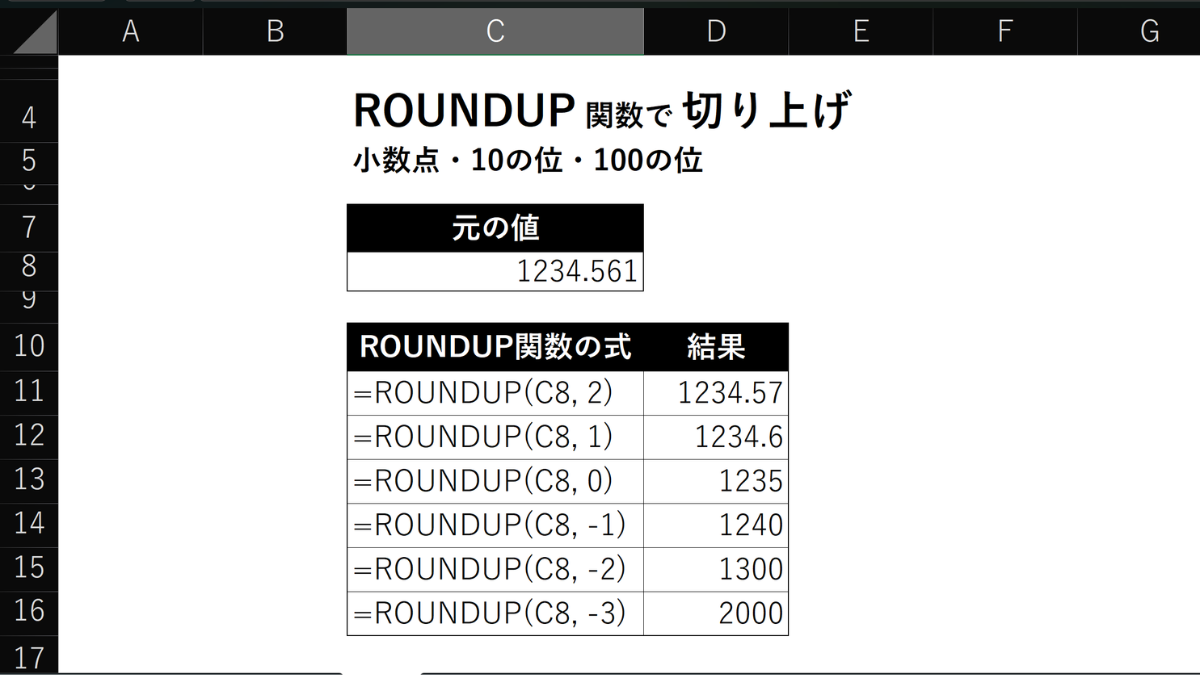
Excelで数値の端数を必ず切り上げたいときは、ROUNDUP(ラウンドアップ)関数を使います。
四捨五入ならROUND関数ですが、例えば「小数点以下が少しでもあれば整数に切り上げたい」「計算結果を10単位や100単位で切り上げたい」という場合には、ROUNDUP関数を使うことが多いです。
この記事では、ROUNDUP関数の基本的な使い方と桁数の指定方法、実際の仕事での使用例を紹介します。また、数値や桁数をサイト上で変更して結果を確認できるROUNDUP関数の体験教材もあります。
ROUNDUP関数の桁数と計算結果の早見表
セルA1に 1234.561 と入力されている場合、ROUNDUP関数の結果は次のようになります。
| 切り上げた後に残したい位 | 数式 | 結果 |
|---|---|---|
| 小数第2位まで | =ROUNDUP(A1,2) |
1234.57 |
| 小数第1位まで | =ROUNDUP(A1,1) |
1234.6 |
| 整数まで(小数点以下なし) | =ROUNDUP(A1,0) |
1235 |
| 10の位まで(10単位) | =ROUNDUP(A1,-1) |
1240 |
| 100の位まで(100単位) | =ROUNDUP(A1,-2) |
1300 |
| 1000の位まで(1000単位) | =ROUNDUP(A1,-3) |
2000 |
ROUNDUP関数の桁数には、正の数・0・負の数を指定できます。
小数点以下の桁を残したいなら正の数、整数にするなら0、10の位以上を残すなら負の数を指定します。
注意点として、=ROUNDUP(1234.561,2) の結果は 1234.57 ですが、=ROUNDUP(1234.560,2) は 1234.56 になります。残す桁より下に端数がないためです。
ただし、=ROUNDUP(1234.56001,2) のように少しでも端数があると、この場合は 1234.57 になります。
残す桁より下に0以外の数字が少しでもあれば、切り上げるということです。
ROUNDUP関数の基本的な使い方
ROUNDUP関数の書き方と2つの引数
基本の書き方は、次のとおりです。
=ROUNDUP(数値,桁数)
- 数値:切り上げたい数値です。
=ROUNDUP(1234.561, 1)のように直接数値を指定することもできますし、A1のようにセル番地を指定してそのセルに入力された値を参照することもできます。 - 桁数:切り上げた結果、どの位まで残すかを指定する整数です。こちらも同様に、直接数値を指定・セル番地を指定の両方が可能です。
例えば、A1に 1234.561 を入力し、別のセルに =ROUNDUP(A1,2) と入力してEnterキーを押すと、1234.57 が表示されます。1234.561 の小数第3位以下の端数を切り上げ、小数第2位まで残した結果です。
ROUNDDOWNとROUNDとは何が違う?
ROUNDUPは切り上げを行う関数です。指定した桁より下に端数があれば切り上げます。
一方、ROUNDDOWNは切り捨てを行う関数です。
また、ROUNDは四捨五入を行うため、残す桁の1つ下の数字が5未満であれば切り捨てられ、5以上なら切り上げられます。
例えば、桁数を 0 にして整数にする場合、次のような結果になります。
| 元の数値 | ROUNDUP | ROUNDDOWN | ROUND |
|---|---|---|---|
| 12.01 | 13 | 12 | 12 |
| 12.49 | 13 | 12 | 12 |
| 12.50 | 13 | 12 | 13 |
| 12.99 | 13 | 12 | 13 |
| 12.00 | 12 | 12 | 12 |
ROUNDは小数第1位を四捨五入するため、12.50 や 12.99 は 13 になりますが、12.01 や 12.49 なら 12 になります。
ROUNDDOWNは端数の大きさに関係なく小数点以下を切り捨てるため、12.99 でも結果は 12 です。
一方、ROUNDUPは小数点以下に少しでも端数があれば切り上げます。
そのため、12.01 であっても、桁数を 0 にすれば結果は 13 です。
ただし、元の数値が整数の 12 ちょうどであれば、そこからさらに切り上がって 13 になるわけではありません。指定した桁より下に端数がなければ、そのままの値です。
桁数に指定する正の数・0・負の数の違い
桁数は、正の数の場合は 結果に残す位、負の数の場合は 10・100・1000など、切り上げる単位 を基準に考えると分かりやすいと思います。
2:小数第2位まで残す(小数第3位以下を切り上げ)1:小数第1位まで残す(小数第2位以下を切り上げ)0:整数まで残す(小数第1位以下を切り上げ)-1:10の位まで残す(1の位以下を切り上げ)-2:100の位まで残す(10の位以下を切り上げ)-3:1000の位まで残す(100の位以下を切り上げ)
小数点以下を切り上げる方法
小数点以下を切り上げて整数にする
小数点以下を残さず整数に切り上げたい場合は、桁数に 0 を指定します。
=ROUNDUP(1234.561,0) → 1235
小数点以下に端数があるため、整数部分が1つ繰り上がります。
例えば 1234.001 のように端数がごくわずかであっても、結果は 1235 です。
小数第1位・第2位まで残して切り上げる
小数点以下を残したい場合は、残す桁数を正の整数で指定します。
=ROUNDUP(1234.561,1)→ 1234.6(小数第1位まで)=ROUNDUP(1234.561,2)→ 1234.57(小数第2位まで)=ROUNDUP(1234.561,3)→ 1234.561(小数第3位まで)
このように、元の数値に端数がある位置と、どこまで残したいかによって結果が変わります。
例えば小数第2位まで残す場合、元の数値の小数第3位以下を切り上げます。
四捨五入とは異なり、小数第3位が 5 未満であっても、小数第2位が繰り上がります。
10の位・100の位まで残して切り上げる方法
10の位まで残す(桁数:-1)
1の位以下を切り上げて10単位にしたい場合は、-1 を指定します。
=ROUNDUP(1234.561,-1) → 1240
1の位以下の端数を切り上げるため、結果は1240になります。
言い換えると、元の数値は1230より大きいので、次の10単位である1240になります。
100の位まで残す(桁数:-2)
100単位に切り上げたい場合は、桁数を -2 にします。
=ROUNDUP(1234.561,-2) → 1300
10の位以下を切り上げて100の位まで残すため、結果は1300になります。
1000の位まで残す(桁数:-3)
1000単位なら、桁数は -3 です。
=ROUNDUP(1234.561,-3) → 2000
1000単位で切り上げることになるため、2000になります。
切り上げる桁数によっては ROUNDで四捨五入した場合とは結果が大きく異なることもあるので、どの単位に切り上げたいのかを確認しましょう。
ROUNDUP関数は仕事でどう使う?3つの実用例
実際の仕事では、単に数字の見た目を整えるだけでなく、「不足しないように必要数を計算する」「端数を切り上げて見積もる」といった用途があります。
必要な配送箱の数を計算する(物流・EC運営)
例えば、商品を41個発送することになり、1箱には最大12個まで入るとします。
必要な箱数を普通に割り算すると、
41/12 → 3.4166…箱
となります。
しかし、実際に3.4166箱を用意することはできません。3箱では36個しか入らないので、残りの5個を入れるためにもう1箱必要です。
このような場合は、
=ROUNDUP(41/12,0) → 4箱
とすれば、必要な箱数を整数で求められます。
少しでも余りがあれば(箱に入りきらない分があれば)、もう1つ箱が必要、という考え方です。
もし =ROUND(41/12,0) と四捨五入してしまうと結果は 3 となりますが、3箱では残りの5個が入りません。
ただし、この例は商品がすべて同じ大きさで、1箱に12個入ることを前提としています。
見積金額を1,000円単位で切り上げる(営業・企画)
例えば、ある企画に必要な費用を計算したところ、1,234,100円になったとします。
社内のルールとして公式資料等では千円単位で記載するというようなルールがあった場合で、1,000円単位に切り上げた数字を使いたい場合は、
=ROUNDUP(1234100,-3) → 1,235,000円
となります。
同じ数値をROUNDで四捨五入すると 1,234,000円 になり、少額ですが違いがあります。
予算や見積りなどの場合、本来の額より下回る方がまずいケースとしては切り上げることが考えられますが、自由に切り上げてよいという意味ではありません。ここでは、社内で概算予算を1000円単位で上に丸めるルールがある場合の使用例です。
作業予定時間を0.1時間単位で切り上げる(プロジェクト管理)
例えば、ある作業の見積時間が 2.31時間だったとします。
予定を立てるときに、0.1時間単位で端数を切り上げて管理するルールなら、
=ROUNDUP(2.31,1) → 2.4時間
になります。
ROUNDなら2.3時間になりますが、ROUNDUPでは2.4時間です。
予算と同様、作業予定やリソースの確保など、端数を少なめに見積もりたくない場面では、このような使い方も考えられます。
なお、勤務時間や給与の計算をする場合は、必ず定められた端数処理のルールがあると思いますのでそれに従う必要があります。
数値と桁数を変えて切り上げを体験しよう
ここまでの説明を見て、なんとなくはわかっても実際にやってみないと分かりにくい部分もあるかと思います。
ROUNDUP関数ビジュアライザー(無料・登録不要)では、サイト上で数値と桁数を変更しながら、切り上げの計算結果を確認できます。
初期状態では、B2に 1234.561、C2に桁数 2、D2に結果 1234.57 が入っています。
例えば、次のように変更してみてください。
- C2を
2から0にして、整数への切り上げを確認する。 -1、-2、-3と変えて、10・100・1000単位の違いを見る。- B2を
1234.001にして、わずかな端数でも切り上がることを確認する。 - B2を
-12.34、C2を1にして、負の数の結果も確認する。
3と4は、ROUNDDOWN関数、ROUND関数との違いも分かりやすいと思います。
特に4では、マイナスの数値を切り上げた結果に注意してみてください。
ROUNDUP関数を使うときの注意点
マイナスの数値はどう切り上がる?
ROUNDUP関数は、正の数でも負の数でも、0から遠ざかる方向に丸める関数です。
例えば、次のような結果になります。
| 数式 | 結果 |
|---|---|
=ROUNDUP(3.2,0) |
4 |
=ROUNDUP(-3.2,0) |
-4 |
=ROUNDUP(-12.34,1) |
-12.4 |
マイナスの数値の場合は、絶対値が大きくなる方向に変わります。
例えば -3.6 の小数点以下を切り上げると、-3 ではなく -4 になります。
この点は、0に近い方向(絶対値が小さい方向)へ向かうROUNDDOWN関数とは異なります。
また、ROUND関数も四捨五入する値が5未満の場合は、マイナス数値は0に近い方向(絶対値が小さい方向)へ丸めます。下記を確認してみてください。
| 数式 | 結果 |
|---|---|
=ROUNDUP(-3.6,0) |
-4 |
=ROUNDDOWN(-3.6,0) |
-3 |
=ROUND(-3.6,0) |
-4 |
=INT(-3.6) |
-4 |
-3.2 の場合は下記のようになります。
| 数式 | 結果 |
|---|---|
=ROUNDUP(-3.2,0) |
-4 |
=ROUNDDOWN(-3.2,0) |
-3 |
=ROUND(-3.2,0) |
-3 |
=INT(-3.2) |
-4 |
5単位や15単位に切り上げたい場合
ROUNDUPで指定する桁数は、小数点以下や10・100・1000単位などの位置です。
そのため、「5単位で切り上げる」「15単位で切り上げる」といった場合は、ROUNDUPでどのように桁数を指定しても対応できません。
そのような場合には、指定した倍数へ切り上げる CEILING.MATH関数などを使う方法があります。
例えば、
=CEILING.MATH(12,5) → 15
となります。
ROUNDUP・ROUNDDOWN・ROUNDの使い分け
3つの関数は似ていますが、端数をどのように扱うかが異なります。
| 関数 | 端数の扱い | 例 |
|---|---|---|
| ROUNDUP | 切り上げ | =ROUNDUP(12.34,1) → 12.4 |
| ROUNDDOWN | 切り捨て | =ROUNDDOWN(12.34,1) → 12.3 |
| ROUND | 四捨五入 | =ROUND(12.34,1) → 12.3 |
例えば先ほどの配送箱の例では、必要な箱数を求めるならROUNDUPを使います。
一方、41個の商品から12個入りの箱を何箱分いっぱいにできるかを求めるなら、ROUNDDOWNで3箱という結果になります。
同じ数値でも、何を知りたいかによって使う関数が変わるということです。
ROUNDDOWNで切り下げる方法について詳しくは、Excelで必ず切り捨てる方法|ROUNDDOWNで小数・整数の桁を指定するも参考にしてください。
ROUNDで四捨五入する方法について詳しくは、Excelで小数点・10の位・100の位を四捨五入する方法|ROUNDも参考にしてください。
まとめ|ROUNDUP関数は端数を必ず切り上げたい場合に使う
ROUNDUP関数は、=ROUNDUP(数値,桁数) と書き、指定した桁数で端数を切り上げる関数です。
桁数の指定方法はROUNDと同じですが、5以上かどうかに関係なく、指定した桁より下に端数があれば切り上げるという点が大きな違いになります。
実際の仕事でも、必要な数量を計算するときや、概算を上側にそろえたいときなどに使えます。
どの桁を指定すればよいかさくっと確認したいときは、ROUNDUP関数ビジュアライザーで実際に数字を変えながら確認してみてください。
複数の関数の結果の違いを並べて比較できるページもあります→同じ数値で6つの丸め方を比較。