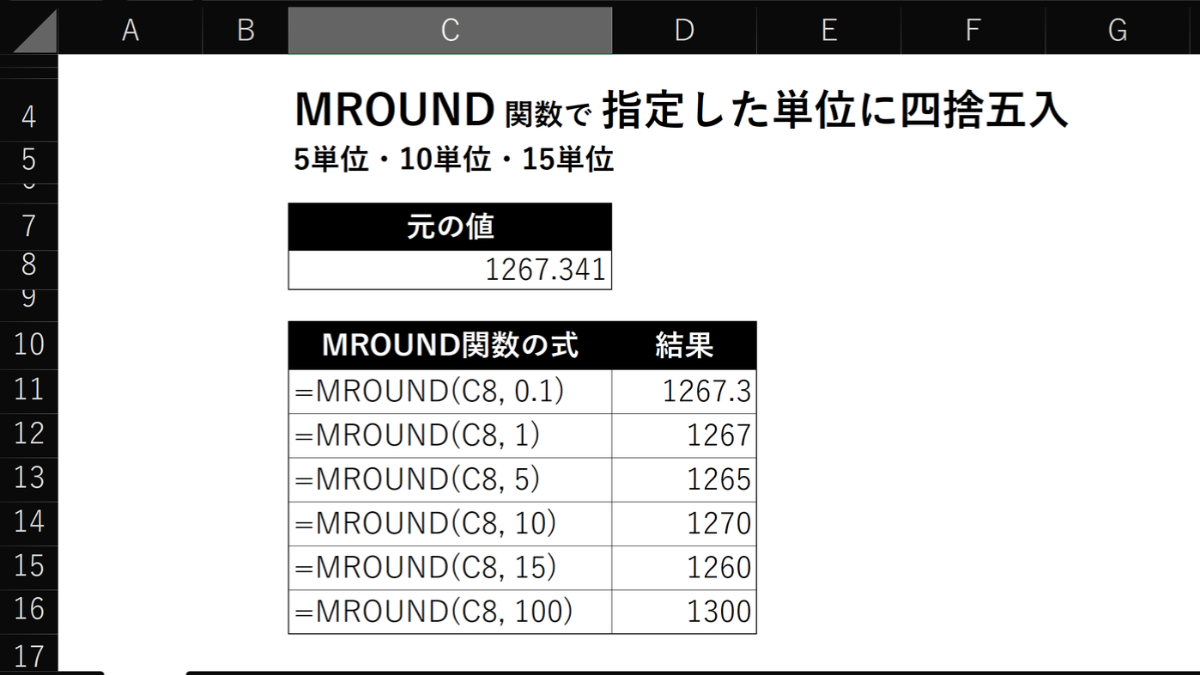
Excelで数値を5単位や15単位などに四捨五入したいときは、MROUND(エムラウンド)関数を使います。
例えば「概算費用を500円単位にそろえたい」「商品サイズを0.5cm単位で表に載せたい」という場合には、MROUND関数を使う方法があります。
この記事では、MROUND関数の基本的な使い方と倍数の指定方法、実際の仕事での使用例を紹介します。また、ROUND関数やCEILING.MATH関数・FLOOR.MATH関数との違いについても説明します。
数値をサイト上で変更して計算結果を確認できるMROUND関数の体験教材もあります。
MROUND関数でできること
83という数値を、5刻みの数値にそろえたい。
80と85のうち、元の数値に近い85にしたい。
これを、MROUND関数で下記のように計算できます。
=MROUND(83,5)
結果は 85 です。
このように、元となる値と**丸めたい単位(倍数)**を指定することで、最も近い倍数を求めることができます。
元となる値を指定した倍数に四捨五入するとも言えます。
83という数値と80の差は3、85との差は2なので、近い方(差が小さい方)の85になります。元の数値が81なら、80に丸められます。
MROUND関数の基本的な使い方
MROUND関数の書き方と2つの引数
基本の書き方は、次のとおりです。
=MROUND(数値,倍数(丸めたい単位))
| 引数 | 必須・任意 |
|---|---|
| 数値 | 必須 |
| 倍数(丸めたい単位) | 必須 |
- 数値:四捨五入したい数値です。
83のように直接数値を指定することも、A1のようにセルを指定することもできます。 - 倍数:どの単位の倍数に丸めるかを指定する数値です。
5なら5単位、0.5なら0.5単位の結果になります。
例えば、A1に 83 を入力し、別のセルに =MROUND(A1,5) と入力してEnterキーを押すと、85 が表示されます。
MROUND関数は、数値を指定した倍数に四捨五入する関数であり、83に最も近い5の倍数は85となるためです。
ちょうど中間の数値はどうなる?
数値が2つの倍数のちょうど中間にある場合は、0から遠い方に丸められます。
例えば、82.5は80と85のちょうど中間です。
=MROUND(82.5,5) → 85
どちらとの差も2.5ですが、0から遠い方の85になります。
ただし、次の場合には既知の制限があります。
「倍数が整数でない値、数値が倍数の中間値」の場合、丸め方向が保証されない
=MROUND(7.05,0.1) の結果は 7.1 になり、7.05が0.1の倍数に四捨五入された結果だと理解できます。
一方で、=MROUND(6.05,0.1) の結果は 6 になります。
あれ?6.05を0.1の倍数に四捨五入したら 6.1 じゃないの?と不思議に思いますが、これはExcelの既知の制限事項として報告されています。
7.05 は、0.1の隣り合う倍数 7.0 と 7.1 のちょうど中間です。
6.05 は、0.1の隣り合う倍数 6.0 と 6.1 のちょうど中間です。
このように、倍数が整数でない場合に、数値が隣り合う2つの倍数の中間の値となるときは、結果の丸め方向は定義されません。
MROUND関数の早見表
数値(正の数)と倍数を指定した場合の早見表
セルA1に 1267.341 と正の数が入力されている場合、倍数の違いによってMROUND関数の結果は次のようになります。
| 倍数(丸めたい単位) | 数式 | 結果 |
|---|---|---|
| 0.01単位 | =MROUND(A1,0.01) |
1267.34 |
| 0.1単位 | =MROUND(A1,0.1) |
1267.3 |
| 1単位(整数) | =MROUND(A1,1) |
1267 |
| 5単位 | =MROUND(A1,5) |
1265 |
| 10単位 | =MROUND(A1,10) |
1270 |
| 15単位 | =MROUND(A1,15) |
1260 |
| 100単位 | =MROUND(A1,100) |
1300 |
| 1000単位 | =MROUND(A1,1000) |
1000 |
倍数には、結果を何の倍数にするかを指定します。
また、元の数値がすでに指定した倍数である場合は、そのままの値を返します。
=MROUND(85,5) → 85
MROUND関数は仕事でどう使う?3つの実用例
実際の仕事では、「概算費用を一定の単位にそろえる」「商品サイズの表記をそろえる」「風向の角度を16方位にそろえる」といった用途があります。
ここでは、元の数値に近い倍数へ丸めたい場合の具体例を紹介します。
概算費用を500円単位にそろえる(予算資料の作成)
例えば、社内向けの予算資料で、18,680円という費用を500円単位の概算額で示したいとします。
500円単位に四捨五入する場合は、
=MROUND(18680,500) → 18,500円
となります。
18,500円との差は180円、19,000円との差は320円なので、近い方の18,500円になります。
ここでは、資料に載せる概算額を求めています。元の費用は別の列に残しておくと、内訳を確認するときにも使えます。
商品サイズを0.5cm単位で表記する(商品情報の登録)
例えば、鞄のサイズ表を作るため、採寸した幅 34.7cm を0.5cm単位にそろえたいとします。
最も近い0.5cm単位に四捨五入する場合は、
=MROUND(34.7,0.5) → 34.5cm
となります。
34.5cmとの差は0.2cm、35cmとの差は0.3cmなので、34.5cmに丸められます。
幅が34.8cmなら結果は35cmです。商品情報の表記ルールが0.5cm刻みである場合に、サイズ表に載せる値をそろえられます。
風向の角度を16方位にそろえる(気象・観測データの整理)
例えば、北を0°、東を90°とする風向の角度が 103° と記録されているとします。
16方位では360°を16等分するため、角度の間隔は22.5°です。最も近い方位の角度にそろえる場合は、
=MROUND(103,22.5) → 112.5°
となります。
90°との差は13°、112.5°との差は9.5°なので、112.5°になります。この角度は東南東を表します。
例えば、角度の違いによって、結果は次のようになります。
| 元の角度 | MROUND関数の結果 | 方位 |
|---|---|---|
| 103° | 112.5° | 東南東 |
| 152° | 157.5° | 南南東 |
| 271° | 270° | 西 |
| 358° | 360° | 北 |
0°と360°は、どちらも北を表します。このように、角度で記録された風向を、16方位の角度にそろえて比較できます。
数値と倍数を変えて四捨五入を体験しよう
ここまでの説明を見て、なんとなくはわかっても実際にやってみないと分かりにくい部分もあるかと思います。
MROUND関数ビジュアライザー(無料・登録不要)では、サイト上で数値と倍数を変更しながら、計算結果を確認できます。
初期状態では、B2に 23、C2に倍数 5、D2に結果 25 が入っています。
例えば、次のように変更してみてください。
- B2を
81、C2を5にして、結果が80になることを確認する。近い方の5の倍数に丸めた結果です。 - B2を
83にして、結果が85になることを確認する。元の数値によって、丸める方向が変わります。 - B2を
82.5にして、結果が85になることを確認する。ちょうど中間の場合は0から遠い方に丸められます。 - B2を
-83、C2を-5にして、結果が-85になることを確認する。負の数を丸める場合は、倍数も負の数にします。
特に1と2では、MROUND関数が、元の数値に近い方の倍数を返すことを確認してみてください。
MROUND関数を使うときの注意点
ROUND関数との違い
ROUND関数も数値を四捨五入する関数ですが、MROUND関数とは丸める単位の指定方法が異なります。
ROUND関数は残す桁数を指定し、MROUND関数は結果を何の倍数にするかを指定します。
例えば、セルA1に丸めたい数値、セルB1に第2引数(MROUNDは倍数、ROUNDは桁数)を入力して、それぞれ =MROUND(A1,B1) と =ROUND(A1,B1) で計算すると、次のようになります。
| 数値(A1) | 第2引数(B1) | MROUND関数の結果 | ROUND関数の結果 |
|---|---|---|---|
| 83.46 | 5 | 85 | 83.46 |
| 83.46 | 1 | 83 | 83.5 |
| 83.46 | 0 | 0 | 83 |
| 83.46 | -1 | #NUM! | 80 |
| -83.46 | 1 | #NUM! | -83.5 |
| -83.46 | -1 | -83 | -80 |
第2引数が 5 の場合、MROUND関数は5単位に丸めます。一方、ROUND関数は小数第5位まで残す指定になるため、この例では83.46のままです。
1 の場合は、MROUND関数は1単位(整数)に丸め、ROUND関数は小数第1位まで残します。
0 の場合も異なり、MROUND関数の結果は0になりますが、ROUND関数は整数に丸めます。
また、MROUND関数は、数値と倍数の一方が正の数、もう一方が負の数の場合に #NUM! エラーになります。一方、ROUND関数では、数値の正負に関係なく、桁数に -1 を指定すると10単位に丸めます。
このように、同じ数値と第2引数を指定しても、2つの関数では意味が異なります。5単位や15単位などに丸めたい場合は、MROUND関数を使います。
ROUND関数で四捨五入する方法について詳しくは、Excelで小数点・10の位・100の位を四捨五入する方法|ROUNDも参考にしてください。
CEILING.MATH関数・FLOOR.MATH関数との使い分け
正の数を同じ単位で丸める場合、MROUND関数は最も近い倍数に四捨五入、CEILING.MATH関数は切り上げ、FLOOR.MATH関数は切り捨てます。
例えば、正の数を5単位に丸める場合は、次のようになります。
| 数値(A1) | MROUND関数(=MROUND(A1,5)) | CEILING.MATH関数(=CEILING.MATH(A1,5)) | FLOOR.MATH関数(=FLOOR.MATH(A1,5)) |
|---|---|---|---|
| 81 | 80 | 85 | 80 |
| 83 | 85 | 85 | 80 |
元の数値に近い倍数にしたいならMROUND関数、必ず切り上げたいならCEILING.MATH関数、必ず切り捨てたいならFLOOR.MATH関数、と考えると分かりやすいと思います。
CEILING.MATH関数で切り上げる方法について詳しくは、Excelで5・10・15単位に切り上げる方法|CEILING.MATH関数の使い方も参考にしてください。
FLOOR.MATH関数で切り捨てる方法について詳しくは、Excelで5・10・15単位に切り捨てる方法|FLOOR.MATH関数の使い方も参考にしてください。
負の数を指定する場合は、倍数も負の数にする
MROUND関数で負の数を丸めたい場合は、数値と倍数の符号をそろえる必要があります。
数値と倍数の正負が異なる場合は、#NUM! エラーになります。
| 数値 | 倍数 | 数式 | 結果 |
|---|---|---|---|
| -81 | -5 | =MROUND(-81,-5) |
-80 |
| -83 | -5 | =MROUND(-83,-5) |
-85 |
| -83 | 5 | =MROUND(-83,5) |
#NUM! |
| 83 | -5 | =MROUND(83,-5) |
#NUM! |
符号をそろえた場合、負の数でも最も近い倍数を返します。0へ近づくか、0から遠ざかるかは、元の数値と倍数によって変わります。
倍数が整数で、負の数がちょうど中間にある場合、0から遠い方に丸められます。
=MROUND(-82.5,-5) → -85
倍数に0を指定した場合
倍数に0を指定すると、結果は0になります。
=MROUND(83,0) → 0
整数に四捨五入したい場合は、倍数に 1 を指定します。
=MROUND(83.68,1) → 84
小数の倍数では中間の値の丸め方に注意
「MROUND関数の基本的な使い方」の中でも詳しく触れましたが、倍数に小数を指定すると、ちょうど中間に当たる数値が想定した方向に丸められないことがあります。
| 数式 | 結果 |
|---|---|
=MROUND(6.05,0.1) |
6.0 |
=MROUND(7.05,0.1) |
7.1 |
6.05も7.05も、どちらも0.1刻みの中間に当たる数値ですが、結果の丸め方向が異なります。
小数を倍数に指定し、中間に当たる数値を扱う場合は、実際の計算結果を確認しましょう。
セルの表示形式を変えるだけでは倍数に丸められない
Excelでは、セルの表示形式で小数点以下の表示桁数を変えられます。ただし、桁数を変えられるだけであり、5の倍数や10の倍数のように指定した単位に変更することはできません。
また、表示形式による桁数の変更は、見た目上の桁数が変わるだけであり、セルに保存された元の数値はそのままです。
例えば、セルA1に 27.8 が入力されている場合、表示形式を小数0桁にすると、画面上は 28 と表示されますが、桁数の調整でこれを 30 と表示することはできません。
また、元の数値は27.8のままであり、=A1*2 とすると、結果は 55.6 となります。
一方、MROUNDを使えば、=MROUND(A1,5) → 30 のような丸め方ができます。
まとめ|MROUND関数は最も近い倍数に四捨五入したい場合に使う
MROUND関数は、=MROUND(数値,倍数) と書き、元の数値に最も近い倍数を求めることができます。
概算費用の端数処理や、商品サイズの表記、風向の角度を16方位にそろえる場合などに使えます。
負の数を丸める場合は、倍数も負の数にしましょう。小数を倍数に指定する場合は、中間の値の丸め方にも注意が必要です。
実際の結果をさくっと確認したいときは、MROUND関数ビジュアライザーで数値を変えながら確認してみてください。
複数の関数の結果の違いを並べて比較できるページもあります→同じ数値で6つの丸め方を比較。