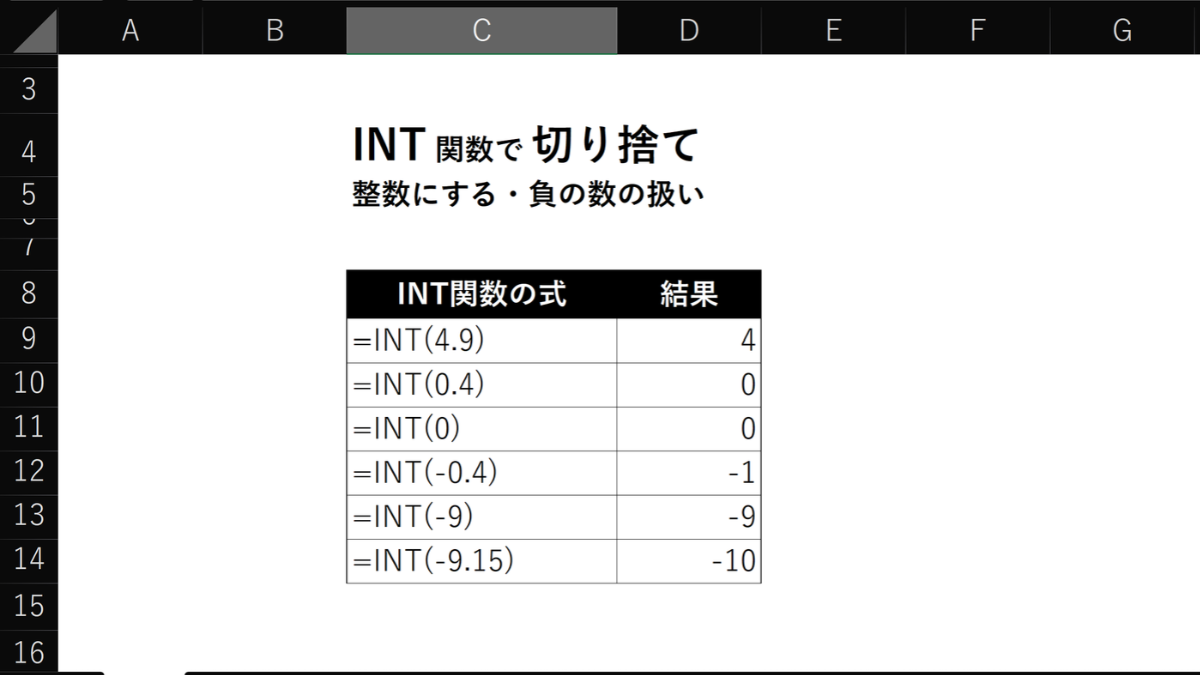
Excelで小数を整数に切り捨てたいときは、INT(イント)関数を使います。
例えば「資材から切り出せる部品の数を求めたい」「温度の記録を1℃ごとの区間に分けたい」という場合には、INT関数を使う方法があります。
この記事では、INT関数の基本的な使い方と正の数・負の数の切り捨て方、実際の仕事での使用例を紹介します。また、TRUNC関数やROUNDDOWN関数との違いについても説明します。
数値をサイト上で変更して計算結果を確認できるINT関数の体験教材もあります。
INT関数でできること
36.72という数値を、整数にしたい。
四捨五入せず、元の数値を超えない整数の36にそろえたい。
これを、INT関数で下記のように計算できます。
=INT(36.72)
結果は 36 です。
このように、元となる値を指定することで、指定した数値以下で最も近い整数を求めることができます。
36.72以下の整数の中で最も近い数値は36です。
INT関数の基本的な使い方
INT関数の書き方と1つの引数
基本の書き方は、次のとおりです。
=INT(数値)
| 引数 | 必須・任意 |
|---|---|
| 数値 | 必須 |
- 数値:整数に切り捨てたい数値です。
36.72のように直接数値を指定することも、A1のようにセルを指定することもできます。
例えば、A1に 36.72 を入力し、別のセルに =INT(A1) と入力してEnterキーを押すと、36 が表示されます。
INT関数は、数値をその数値以下の整数に切り捨てる関数であり、36.72を超えない最大の整数は36となるためです。
負の小数は0から遠ざかる方向に切り捨てる
INT関数は、正の数でも負の数でも、元の数値を超えない最大の整数を返します。
例えば、=INT(-9.15) の結果は -10 です。-9 にはなりません。
-9は-9.15より大きい(0に近い)ため、元の数値を超えてしまいます。そのため、-9.15以下で最も近い整数である-10が返されます。
正の小数は0に近づく方向、負の小数は0から遠ざかる方向に切り捨てられます。
INT関数の早見表
正の数・負の数・0を指定した場合の早見表
数値の違いによって、INT関数の結果は次のようになります。
| 数値 | 数式 | 結果 |
|---|---|---|
| 36.72 | =INT(36.72) |
36 |
| 4.9 | =INT(4.9) |
4 |
| 0.4 | =INT(0.4) |
0 |
| 0 | =INT(0) |
0 |
| -0.4 | =INT(-0.4) |
-1 |
| -9 | =INT(-9) |
-9 |
| -9.15 | =INT(-9.15) |
-10 |
元の数値が整数なら、そのままの値を返します。0を指定した場合も0です。
INT関数は仕事でどう使う?3つの実用例
実際の仕事では、「資材から切り出せる本数を求める」「温度の測定値を区間ごとに分類する」「設備の運転開始から何日経過したかを求める」といった用途があります。
ここでは、割り算の結果や測定値、経過時間を整数で扱いたい場合の具体例を紹介します。
資材から切り出せる本数を求める(資材・加工管理)
例えば、長さが 7.4m のケーブルを、必要な長さに切り分けるとします。
切断・加工の余裕も含めて1本当たり 0.8m 使う場合、何本作れるかを求めたいなら、
=INT(7.4/0.8) → 9本
となります。
7.4を0.8で割ると9.25ですが、小数点以下を切り捨てると9です。9本分で7.2mを使い、0.2mが残ります。
測定した温度を1℃刻みで分析する(測定データの集計)
例えば、温度の測定データを、1℃刻みの区間に分けて集計したいとします。
測定値が -2.3℃ の場合は、
=INT(-2.3) → -3
となります。
この-3は、「-3℃以上-2℃未満」という区間の下限を表します。
測定値の違いによって、結果は次のようになります。
| 測定した温度 | INT関数の結果 | 結果が表す区間 |
|---|---|---|
| -2.3℃ | -3 | -3℃以上-2℃未満 |
| -0.7℃ | -1 | -1℃以上0℃未満 |
| 0.8℃ | 0 | 0℃以上1℃未満 |
| 2.6℃ | 2 | 2℃以上3℃未満 |
正の温度と負の温度が混在していても、それぞれの温度を含む区間の下限で分類できます。この結果の列を使うと、区間ごとの測定回数を集計できます。
設備の運転開始からの経過日数を求める(設備・保全管理)
例えば、停止せずに運転している設備で、開始日時が 2026年11月7日 15:40、確認した日時が 2026年11月10日 9:10 だったとします。
開始から24時間単位で何日経過したかを求めたい場合は、セルA1に開始日時 2026/11/7 15:40、B1に確認日時 2026/11/10 9:10 を日時として入力し、
=INT(B1-A1) → 2日
とします。結果のセルの表示形式は、「標準」または「数値」に設定します。
Excelでは日時の差を日数で計算でき、小数部分は1日に満たない時間を表します。INT関数を使うと、その端数を切り捨てられます。
開始から65時間30分が経過しているため、24時間単位では2日が経過しています。
数値を変えて整数への切り捨てを体験しよう
ここまでの説明を見て、なんとなくはわかっても実際にやってみないと分かりにくい部分もあるかと思います。
INT関数ビジュアライザー(無料・登録不要)では、サイト上で数値を変更しながら、計算結果を確認できます。
初期状態では、B2に -8.9、C2に結果 -9 が入っています。
例えば、次のように変更してみてください。
- B2を
14.6にして、結果が14になることを確認する。正の小数を整数に切り捨てた結果です。 - B2を
-14.6にして、結果が-15になることを確認する。負の小数は0から遠ざかる方向に切り捨てられます。 - B2を
-0.2にして、結果が-1になることを確認する。小数でも同様に、指定した数値以下で最も近い整数に切り捨てられます。 - B2を
-15にして、結果が-15のままであることを確認する。整数はそのままです。
特に1と2では、正の数と負の数で、0に対してどちらの方向に切り捨てられるかを確認してみてください。
INT関数を使うときの注意点
TRUNC関数・ROUNDDOWN関数との違い
TRUNC関数やROUNDDOWN関数も、小数を整数に切り捨てることができます。ただし、INT関数とは負の小数の扱いが異なります。
例えば、セルA1の数値を計算した場合は、次のようになります。
| 数値(A1) | INT関数(=INT(A1)) | TRUNC関数(=TRUNC(A1)) | ROUNDDOWN関数(=ROUNDDOWN(A1,0)) |
|---|---|---|---|
| 6.8 | 6 | 6 | 6 |
| 0 | 0 | 0 | 0 |
| -6.8 | -7 | -6 | -6 |
正の小数では同じ結果になりますが、負の小数では、INT関数は0から遠ざかる方向、TRUNC関数とROUNDDOWN関数は0に近づく方向に向かいます。
また、小数第1位・第2位まで残したり、10・100単位に切り捨てたりしたい場合は、TRUNC関数やROUNDDOWN関数を使う方法があります。
例えば、=TRUNC(687.943,1) の結果は 687.9、=TRUNC(687.943,-1) の結果は 680 です。
TRUNC関数で切り捨てる方法について詳しくは、Excelで小数点以下を切り捨てる方法|TRUNC関数の使い方とINTとの違いも参考にしてください。
ROUNDDOWN関数で切り捨てる方法について詳しくは、Excelで必ず切り捨てる方法|ROUNDDOWNで小数・整数の桁を指定するも参考にしてください。
セルの表示形式を変えるだけでは整数にならない
Excelでは、セルの表示形式で小数点以下を表示しないようにすることもできます。ただし、見た目上は整数になっても、セルに保存された元の数値はそのままです。
例えば、セルA1に 42.38 が入力されている場合、表示形式を小数0桁にすると、画面上は 42 と表示されます。小数第1位を四捨五入した表示になるためです。
しかし、表示形式だけを変えたA1を参照して =A1*3 と計算すれば、結果は 127.14 になります。元の数値は42.38のままだからです。
表示形式による見た目の変更と、INT関数による実際の計算結果の変更は別ということです。
合計する前と後では切り捨ての結果が変わることがある
複数の数値を合計する場合は、個別に切り捨ててから合計するか、合計してから切り捨てるかで、結果が変わることがあります。
例えば、A1に 4.6、B1に 2.7 が入力されている場合は、次のようになります。
| 数式 | 計算の順序 | 結果 |
|---|---|---|
=INT(A1)+INT(B1) |
それぞれを切り捨てた結果の4と2を足す | 6 |
=INT(A1+B1) |
7.3を整数に切り捨てる | 7 |
明細ごとに端数を処理するのか、合計した後で処理するのかは、実際の集計ルールに合わせましょう。
まとめ|INT関数は元の数値を超えない整数に切り捨てたい場合に使う
INT関数は、=INT(数値) と書き、指定した数値以下で最も近い整数を求めることができます。
資材から切り出せる本数の計算や、温度の測定値の分類、設備の運転開始からの経過日数を求める場合などに使えます。
負の小数では、0から遠ざかる方向に切り捨てられる点に注意しましょう。整数部分だけを取り出したい場合は、TRUNC関数を使う方法もあります。
実際の結果をさくっと確認したいときは、INT関数ビジュアライザーで数値を変えながら確認してみてください。
複数の関数の結果の違いを並べて比較できるページもあります→同じ数値で6つの丸め方を比較。