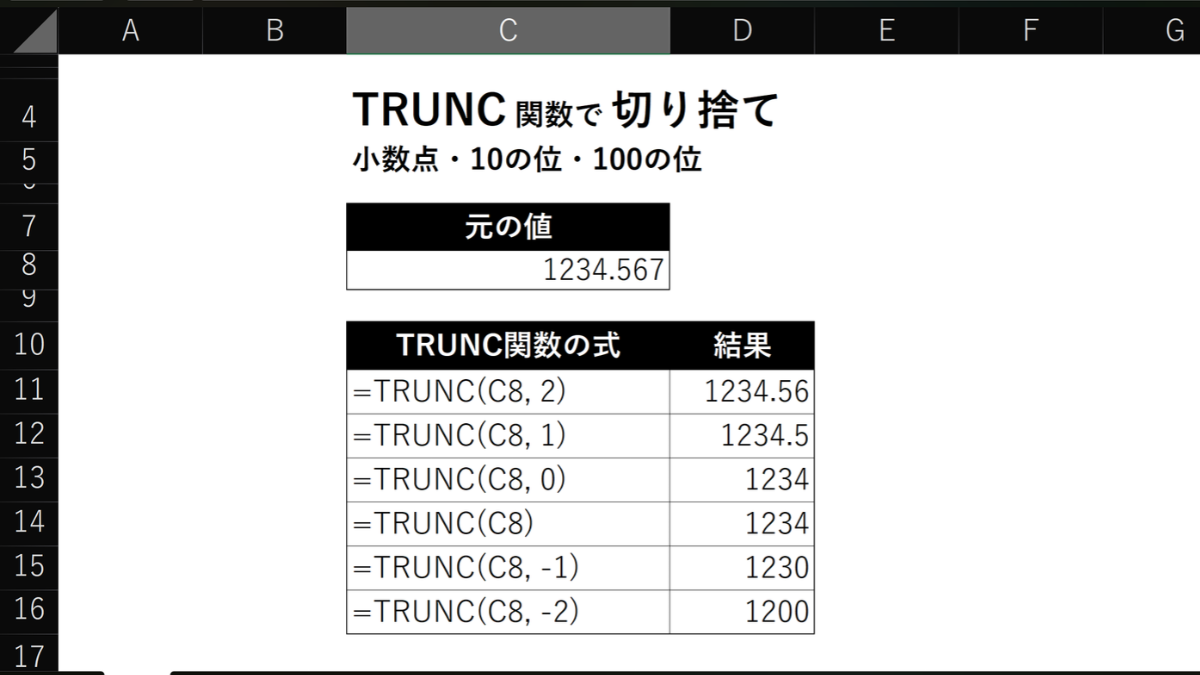
Excelで小数点以下を切り捨てて整数にしたいときは、TRUNC(トランク)関数を使います。
例えば「値引き後の価格の1円未満を切り捨てたい」「受注日時から日付だけを取り出したい」という場合には、TRUNC関数を使う方法があります。
この記事では、TRUNC関数の基本的な使い方と桁数の指定方法、実際の仕事での使用例を紹介します。また、ROUNDDOWN関数やINT関数との違いについても説明します。
数値をサイト上で変更して計算結果を確認できるTRUNC関数の体験教材もあります。
TRUNC関数でできること
1234.567という数値の、小数点以下を切り捨てたい。
四捨五入せず、整数部分の1234だけを取り出したい。
これを、TRUNC関数で下記のように計算できます。
=TRUNC(1234.567)
結果は 1234 です。
このように、元となる値を指定することで、小数点以下を切り捨てて整数部分を取り出すことができます。
桁数を指定すれば、小数第1位や第2位まで残すことも、10・100単位に切り捨てることもできます。
TRUNC関数の基本的な使い方
TRUNC関数の書き方と2つの引数
基本の書き方は、次のとおりです。
=TRUNC(数値,桁数)
| 引数 | 必須・任意 |
|---|---|
| 数値 | 必須 |
| 桁数 | 任意 |
- 数値:切り捨てたい数値です。
1234.567のように直接数値を指定することも、A1のようにセルを指定することもできます。 - 桁数:切り捨てた後に残す桁を指定します。
1なら小数第1位、2なら小数第2位まで残します。省略した場合は0として扱われます。
例えば、A1に 1234.567 を入力し、別のセルに =TRUNC(A1,2) と入力してEnterキーを押すと、1234.56 が表示されます。
TRUNC関数は、数値を指定した桁数で切り捨てる関数であり、小数第2位まで残して、それより後ろの桁を切り捨てるためです。
桁数を省略すると整数になる
TRUNC関数では、桁数を省略すると、小数点以下を切り捨てて整数部分を返します。
例えば、A1に 1234.567 が入力されている場合は、次の2つの数式が同じ結果になります。
=TRUNC(A1)→ 1234=TRUNC(A1,0)→ 1234
小数点以下をすべて切り捨てたい場合は、数値だけを指定して計算できます。
単に小数を整数にしたいという用途であれば、TRUNC関数を使うのがシンプルです。
TRUNC関数の早見表
数値(正の数)と桁数を指定した場合の早見表
セルA1に 1234.567 と正の数が入力されている場合、桁数の違いによってTRUNC関数の結果は次のようになります。
| 桁数 | 残したい位・単位 | 数式 | 結果 |
|---|---|---|---|
| 3 | 小数第3位まで | =TRUNC(A1,3) |
1234.567 |
| 2 | 小数第2位まで | =TRUNC(A1,2) |
1234.56 |
| 1 | 小数第1位まで | =TRUNC(A1,1) |
1234.5 |
| 0 | 整数 | =TRUNC(A1,0) |
1234 |
| -1 | 10単位 | =TRUNC(A1,-1) |
1230 |
| -2 | 100単位 | =TRUNC(A1,-2) |
1200 |
| -3 | 1000単位 | =TRUNC(A1,-3) |
1000 |
桁数が正の数なら小数点以下を残し、0なら整数にします。
桁数に負の数を指定すると、整数部の端数を切り捨てます。-1 なら10単位、-2 なら100単位、-3 なら1000単位の結果になります。
TRUNC関数は仕事でどう使う?3つの実用例
実際の仕事では、「値引き後の価格の端数を切り捨てる」「在庫から24個入りの箱を何箱作れるか求める」「日時データから日付だけを取り出す」といった用途があります。
ここでは、整数部分を取り出したい場合の具体例を紹介します。
値引き後の価格の1円未満を切り捨てる(販売価格の計算)
例えば、1,250円の商品を15%引きで販売するとします。
値引き後の価格は1,062.5円です。1円未満を切り捨てて販売価格を決める場合は、
=TRUNC(1250*(1-15%)) → 1,062円
となります。
先に 1250*(1-15%) で値引き後の価格を計算し、その結果にTRUNC関数を使って小数点以下を切り捨てます。
この例では、値引き額ではなく、値引き後の価格の1円未満を切り捨てています。端数をどの段階で処理するかは、実際の価格計算のルールに合わせましょう。
在庫から24個入りの箱を何箱作れるか求める(出荷・在庫管理)
例えば、商品の在庫が 250個 あり、1箱に 24個ずつ 詰めるとします。
24個すべて入った箱を何箱作れるかを求めたい場合は、
=TRUNC(250/24) → 10箱
となります。
250を24で割ると約10.42ですが、小数点以下を切り捨てると10です。24個入りの箱を10箱作ることができ、10個が残ります。
日時データから日付だけを取り出す(受注・売上集計)
例えば、受注データに 2026年11月3日 11:28 のような日時が記録されているとします。
日ごとに集計するために、日付だけの列を作りたい場合は、セルA1に 2026/11/3 11:28 を日時として入力し、
=TRUNC(A1) → 2026/11/3
となります。
結果のセルの表示形式は、「日付」に設定します。2026/11/3 0:00 のように時刻まで表示されている場合も、日付だけの表示にできます。
Excelの日時データは、整数部分が日付、小数部分が時刻を表しています。そのため、小数点以下を切り捨てると、時刻を除いた日付だけを取り出せます。
例えば、日時の違いによって、結果は次のようになります。
| 元の日時 | TRUNC関数の結果(日付形式) |
|---|---|
| 2026/11/3 11:28 | 2026/11/3 |
| 2026/11/3 16:30 | 2026/11/3 |
| 2026/11/4 9:15 | 2026/11/4 |
同じ日のデータは、時刻が違っても同じ日付の値にそろえられます。
数値と桁数を変えて切り捨てを体験しよう
ここまでの説明を見て、なんとなくはわかっても実際にやってみないと分かりにくい部分もあるかと思います。
TRUNC関数ビジュアライザー(無料・登録不要)では、サイト上で数値と桁数を変更しながら、計算結果を確認できます。
初期状態では、B2に 1234.567、C2に桁数 2、D2に結果 1234.56 が入っています。
例えば、次のように変更してみてください。
- C2を
1にして、結果が1234.5になることを確認する。小数第1位まで残した結果です。 - C2を
0にして、結果が1234になることを確認する。小数点以下を切り捨てた結果です。 - C2を
-2にして、結果が1200になることを確認する。100単位に切り捨てた結果です。 - B2を
-1234.567、C2を2にして、結果が-1234.56になることを確認する。負の数も、指定した桁より後ろを切り捨てます。
特に3では、桁数を負の数にすると、整数部の端数を切り捨てられることを確認してみてください。
TRUNC関数を使うときの注意点
マイナスの数値とINT関数の違い
TRUNC関数は、負の数を切り捨てる場合、0へ近づく方向に向かいます。
例えば、=TRUNC(-12.78) の結果は -12 です。-13 にはなりません。
一方、INT関数は、指定した数値を超えない最大の整数を返します。
| 数値 | TRUNC関数の結果(桁数省略) | INT関数の結果 |
|---|---|---|
| 12.78 | 12 | 12 |
| 0 | 0 | 0 |
| -12.78 | -12 | -13 |
-12は-12.78より大きいため、INT関数では-12.78を超えない最大の整数である-13になります。
12.78はTRUNC関数で小数点以下を切り捨てても12になり、INT関数で12.78を超えない最大の整数にしても12になります。
整数部分を取り出したいならTRUNC関数、元の数値以下の整数にしたいならINT関数、と考えると分かりやすいと思います。
ROUNDDOWN関数との違い
ROUNDDOWN関数も、数値を指定した桁数で切り捨てる関数です。
TRUNC関数とROUNDDOWN関数とで同じ数値と桁数を指定した場合は、正の数でも負の数でも同じ結果になります。
| TRUNC関数 | ROUNDDOWN関数 | 結果 |
|---|---|---|
=TRUNC(1234.567,2) |
=ROUNDDOWN(1234.567,2) |
1234.56 |
=TRUNC(-1234.567,2) |
=ROUNDDOWN(-1234.567,2) |
-1234.56 |
=TRUNC(1234.567) |
=ROUNDDOWN(1234.567,0) |
1234 |
主な違いは、桁数を省略できるかどうかです。
TRUNC関数は =TRUNC(A1) と書けますが、ROUNDDOWN関数では =ROUNDDOWN(A1,0) のように桁数の引数を指定します。
なお、ROUNDDOWN関数も =ROUNDDOWN(A1,) のようにカンマの後ろを空けると0として扱われますが、=ROUNDDOWN(A1) とは書けません。
ROUNDDOWN関数で切り捨てる方法について詳しくは、Excelで必ず切り捨てる方法|ROUNDDOWNで小数・整数の桁を指定するも参考にしてください。
セルの表示形式を変えるだけでは数値は切り捨てられない
Excelでは、セルの表示形式で小数点以下の表示桁数を減らせます。ただし、見た目上は表示桁数が減っても、セルに保存された元の数値はそのままです。
例えば、セルA1に 1234.564 が入力されている場合、表示形式を小数2桁にすると、画面上は 1234.56 と表示されます。小数第3位を四捨五入した表示になるためです。
しかし見た目が変わっているだけで元の数値はそのままであるため、表示形式だけを変えたA1を参照して =A1*2 と計算すれば、結果は 2469.128 になります。元の数値は1234.564のままだからです。
表示形式による見た目の変更と、TRUNC関数による実際の計算結果の変更は別ということです。
5単位や15単位に切り捨てたい場合
TRUNC関数で指定する桁数は、小数点以下や10・100・1000単位などの位置です。
そのため、桁数の指定だけで「5単位で切り捨てる」「15単位で切り捨てる」といった計算はできません。
そのような場合には、指定した倍数へ切り捨てる FLOOR.MATH関数などを使う方法があります。
例えば、
=FLOOR.MATH(28,5) → 25
となります。
FLOOR.MATH関数で指定した倍数へ切り捨てる方法について詳しくは、Excelで5・10・15単位に切り捨てる方法|FLOOR.MATH関数の使い方も参考にしてください。
まとめ|TRUNC関数は整数部分の取り出しや桁数を指定した切り捨てに使う
TRUNC関数は、=TRUNC(数値,桁数) と書き、指定した桁より後ろを切り捨てることができます。桁数を省略した場合は、小数点以下を切り捨てて整数部分を返します。
値引き後の価格の端数処理や、在庫から作れる箱数の計算、日時データから日付を取り出す場合などに使えます。
負の数では、INT関数と結果が異なる点に注意しましょう。
実際の結果をさくっと確認したいときは、TRUNC関数ビジュアライザーで数値や桁数を変えながら確認してみてください。
複数の関数の結果の違いを並べて比較できるページもあります→同じ数値で6つの丸め方を比較。