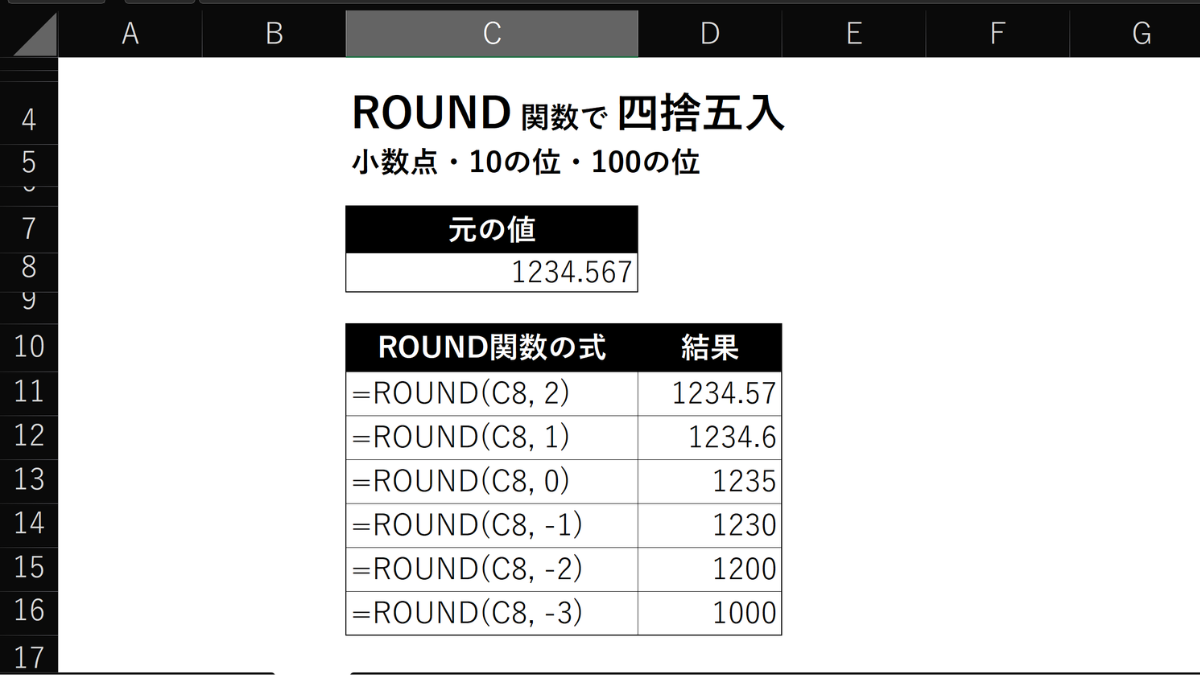
Excelで数値を四捨五入したいときは、ROUND(ラウンド)関数を使います。
「小数点以下を四捨五入して整数にしたい」「四捨五入して10の位や100の位までの数字にしたい」など、指定する桁数を変えるだけでできます。
この記事では、すぐに使える数式を早見表で紹介した後、桁数の考え方を順番に解説します。最後に、数値や桁数を実際に変更できるROUND関数の体験教材も紹介します。
ROUND関数の桁数と計算結果の早見表
セルA1に 1234.567 と入っている場合、ROUND関数の結果は次のようになります。
| 四捨五入した後に残したい位 | 数式 | 結果 |
|---|---|---|
| 小数第2位まで | =ROUND(A1,2) |
1234.57 |
| 小数第1位まで | =ROUND(A1,1) |
1234.6 |
| 整数まで(小数点以下なし) | =ROUND(A1,0) |
1235 |
| 10の位まで(10単位) | =ROUND(A1,-1) |
1230 |
| 100の位まで(100単位) | =ROUND(A1,-2) |
1200 |
| 1000の位まで(1000単位) | =ROUND(A1,-3) |
1000 |
上記の表のように、桁数は正の数、0、負の数を指定でき、元の数値の小数点以下の桁を残すなら正の数、整数にするなら0、10の位以上を残すなら負の数、となります。
ただし、考え方として注意が必要なのは、「10の位を四捨五入する」のと「10の位まで残す」では指定する桁数が違うということです。この違いも後ほど説明します。
ROUND関数の基本的な使い方
ROUND関数の書き方と2つの引数
Excelでの基本の書き方は、次のとおりです。
=ROUND(数値,桁数)
- 数値:四捨五入したい数。
ROUND(1234.567,1)のように直接数値を指定することもできますし、B3のようにセル番地を指定してそのセルに入力された値を参照することもできます。 - 桁数:四捨五入した結果、どの位まで残すかを指定する整数です。こちらも同様に、直接数値を指定・セル番地を指定の両方が可能です。
例えば、A1に 1234.567 を入力し、別のセルに =ROUND(A1,2) と入力してEnterキーを押すと、1234.57 が表示されます。1234.567 を小数第三位で四捨五入し小数第 2 位まで表示しているという意味です。
数値そのものを指定する =ROUND(1234.567,2) でも同じ結果ですが、実際の表ではセル参照にしておくと元の数値を変更したときに結果も更新されて便利です。
桁数に指定する正の数・0・負の数の違い
桁数は「四捨五入する数字の位置」ではなく、結果に残す位を基準に考えると分かりやすいと思います。
2:小数第2位まで残す(小数第3位を四捨五入)1:小数第1位まで残す(小数第2位を四捨五入)0:整数まで残す(小数第1位を四捨五入)-1:10の位まで残す(1の位を四捨五入)-2:100の位まで残す(10の位を四捨五入)-3:1000の位まで残す(100の位を四捨五入)
小数点以下を四捨五入する方法
小数点以下を四捨五入して整数にする
小数点以下をなくして整数にしたいなら、桁数には 0 を指定します。
=ROUND(1234.567,0) → 1235
小数第1位が 5 なので、整数部分が1つ繰り上がって 1234 → 1235 になります。
小数第1位・第2位まで残す
小数点以下を残したいときは、残したい桁数を正の整数で指定します。
=ROUND(1234.567,1)→ 1234.6(小数第1位まで)=ROUND(1234.567,2)→ 1234.57(小数第2位まで)=ROUND(1234.567,3)→ 1234.567(小数第3位まで)
たとえば金額や計算値を小数第2位までそろえたい場合は、2 を指定すればOKです。その場合、小数第3位が四捨五入されます。
10の位・100の位まで残して四捨五入する方法
10の位まで残す(桁数:-1)
1の位を四捨五入し、10単位に丸めるなら -1 を指定します。
=ROUND(1234.567,-1) → 1230
この場合、1の位が 4 なので切り捨てられます。末尾は0になります。
100の位まで残す(桁数:-2)
10の位を四捨五入し、100単位に丸めるなら -2 を指定します。
=ROUND(1234.567,-2) → 1200
10の位が 3 なので切り捨てられ、下2桁が0になります。
「10の位を四捨五入」と「10の位まで残す」は違う
ここは特に間違えやすいポイントです。
| やりたいこと | 四捨五入する位 | 桁数 |
|---|---|---|
| 10の位まで残す(10単位に丸める) | 1の位 | -1 |
| 10の位を四捨五入する(100単位に丸める) | 10の位 | -2 |
| 100の位を四捨五入する(1000単位に丸める) | 100の位 | -3 |
たとえば 1250 の10の位を四捨五入するなら、=ROUND(1250,-2) で 1300 になります。一方、100の位を四捨五入するなら =ROUND(1250,-3) で 1000 です。
「どの位を四捨五入するのか」と「どの位まで残すのか」を整理すると、桁数に何を指定すべきなのかが自然とわかります。
ROUND関数は仕事でどう使う?3つの実用例
ROUND関数は、営業資料の金額整理や割引価格の計算、広告レポートなどにも使えます。ここでは、四捨五入するルールを採用している場合の具体例を見てみましょう。
売上金額を1,000円単位に四捨五入する(店舗・営業企画)
月間売上が 1,234,567円。社内報告用に1,000円単位の金額を表示したい場合は、桁数に -3 を指定します。
=ROUND(1234567,-3) → 1,235,000円
100の位を四捨五入して、下3桁を0にします。正確な売上金額が必要な集計用データはそのまま残しておき、報告用の列だけroundで丸めるといった使い方です。
割引後の販売価格を1円単位にする(営業・EC運営)
1,987円の商品を15%引きにすると、割引後の計算値は 1,688.95円。小数点以下を四捨五入して1円単位にするルールなら、桁数は 0 です。
=ROUND(1987*0.85,0) → 1,689円
実際の販売価格や請求金額では、先に店舗・取引先の端数処理ルールを確認しましょう。必ず切り捨てる決まりなら、ROUNDDOWNなどを使います。
広告のクリック率を小数第1位までにする(Webマーケティング)
広告が 1,800回表示され、247回クリックされたとします。クリック率(CTR)は「クリック数 ÷ 表示回数 × 100」で求められます。
=ROUND(247/1800*100,1) → 13.7
結果の 13.7 は%単位となるため、クリック率は **13.7%**です。しかし、状態で書式を「パーセンテージ」形式にしてしまうと 1,370% と表示されます。したがって、書式を「パーセンテージ」形式にして扱う場合には、*100 した数式ではなく =ROUND(247/1800,3) のようにします。
この3例は、桁数がそれぞれ 負の数(-3)・0・正の数(1) になるケースです。次の体験教材では、数字と桁数を実際に変えながら結果を見比べられます。
数値と桁数を変えて四捨五入を体験しよう
数式を眺めるだけでは分かりにくい場合は、実際に数値を変えると理解しやすくなります。
ROUND関数ビジュアライザー(無料・登録不要)では、Excelの表に近い画面で、数値と桁数を変更しながら計算結果と処理の流れを確認できます。
初期状態は、B2に 1234.567、C2に桁数 2、D2に結果 1234.57 が入っています。
ぜひ次の順番で試してみてください。
- C2の桁数を
2から0に変更し、整数になることを確認する。 -1に変更して、10の位まで残す結果を確認する。-2に変更して、100の位まで残す結果を確認する。- B2の数値を
1250に変え、-2と-3の違いを試す。
「どの位を見て、どの位を残すのか」を結果と一緒に確認すると、桁数のルールが覚えやすくなります。
ROUND関数で間違えやすい4つのポイント
5ちょうどの数値とマイナスの数値
ROUND関数は、四捨五入を行う位置の次の数字が 5以上なら0から遠ざかる方向へ、4以下なら0に近づく方向へ四捨五入します。
| 数式 | 結果 |
|---|---|
=ROUND(2.49,0) |
2 |
=ROUND(2.5,0) |
3 |
=ROUND(-2.5,0) |
-3 |
特に負の数では、-2.5 が -2 ではなく -3 になる点に注意してください。
セルの表示形式を変えるだけでは元の数値は変わらない
Excelでは、セルの表示形式で小数点以下の表示桁数を減らせます。ただし、見た目上は表示桁数が減って四捨五入されていても、セルに保存された元の数値はそのままです。
たとえばA1が 1.46 の場合、表示形式を小数1桁にすれば画面には 1.5 と表示されますが、=A1*2 という計算をしてみるとその結果は 2.92 です。
つまり、見た目の数字と実際にセルが認識している値は別であるということです。
報告書やレポートなどで、いろいろな計算をした結果の合計欄などを用いる場合、合計欄にround関数で四捨五入をするのは通常問題ありませんが、計算の各過程で四捨五入をしてしまうと何度も四捨五入が行われてしまうため、本来の正しい合計とは異なるケースも出てきます。
どこで四捨五入をするべきか、またはしてはいけないかは把握するようにしましょう。
ROUNDUP・ROUNDDOWNとの違い
ROUNDは一般的な四捨五入ですが、端数を必ず切り上げたり切り捨てたりしたい場面では別の関数を使います。
| 関数 | 端数の扱い | 例 |
|---|---|---|
| ROUND | 四捨五入 | =ROUND(12.34,1) → 12.3 |
| ROUNDUP | 0から遠ざかる方向へ切り上げ | =ROUNDUP(12.34,1) → 12.4 |
| ROUNDDOWN | 0に近づく方向へ切り捨て | =ROUNDDOWN(12.34,1) → 12.3 |
例えば、商品価格に消費税率を掛けて消費税額を算出する場合、一般的には実務上「切り捨て」が多く使われるかと思います。税抜1,235円 の商品に消費税10%をかけて1円未満を切り捨てる場合、ROUNDDOWN(1235 * 0.1, 0) → 123 となります。
切り上げ・切り捨てを詳しく確認したい場合は、ROUNDUP関数とROUNDDOWN関数の体験教材も参考にしてください。
ROUNDDOWNとINT
ROUNDDOWN(1234 * 0.1, 0) は 123 という結果になりますが、このケースでは INT という関数でも算出できます。
INT は指定した数値を「超えない最大の整数」にする関数です。
INT(1234 * 0.1) は 123 という結果になります。
まとめ|ROUND関数は桁数の指定がポイント
ROUND関数は =ROUND(数値,桁数) と書き、残したい位に合わせて桁数を変えるだけで、小数点以下から10・100・1000単位まで四捨五入できます。
まずは 0(整数)、-1(10の位まで)、-2(100の位まで)を覚えておくと、実際の表でも使いやすくなります。
桁数の指定で迷ったら、ROUND関数ビジュアライザーで数値と桁数を変えて、結果を確認してみてください。
複数の関数の結果の違いを並べて比較できるページもあります→同じ数値で6つの丸め方を比較。