Excelで数値の平方根(ルート)を求めたいときは、SQRT(スクエアルート)関数を使います。
例えば「正方形の面積から一辺の長さを求めたい」「長方形の対角線の長さを計算したい」という場合には、SQRT関数を使う方法があります。
この記事では、SQRT関数の基本的な使い方と平方根の意味、実際の仕事での使用例を紹介します。また、POWER関数との関係や、負の数を指定した場合のエラー、求めた結果を丸める方法についても説明します。
数値をサイト上で変更して計算結果を確認できるSQRT関数の体験教材もあります。
SQRT関数でできること
同じ数を2つ掛け合わせて121になる、その数を求めたい。
これを、SQRT関数で下記のように計算できます。
=SQRT(121)
結果は 11 です。
11×11=121なので、11は121の平方根です。平方根は、二乗すると元の数値になる数のことです。
SQRT関数では、元となる数値を指定することで、0以上の平方根を求めることができます。
SQRT関数の基本的な使い方
SQRT関数の書き方と引数
基本の書き方は、次のとおりです。
=SQRT(数値)
| 引数 | 必須・任意 |
|---|---|
| 数値 | 必須 |
- 数値:平方根を求める数値です。
169のように直接数値を指定することも、A1のようにセルを指定することもできます。
例えば、A1に 169 を入力し、別のセルに =SQRT(A1) と入力してEnterキーを押すと、13 が表示されます。
SQRT関数は、数値の0以上の平方根を求める関数であり、13×13は169となるためです。
SQRT関数の早見表
数値を指定した場合の早見表
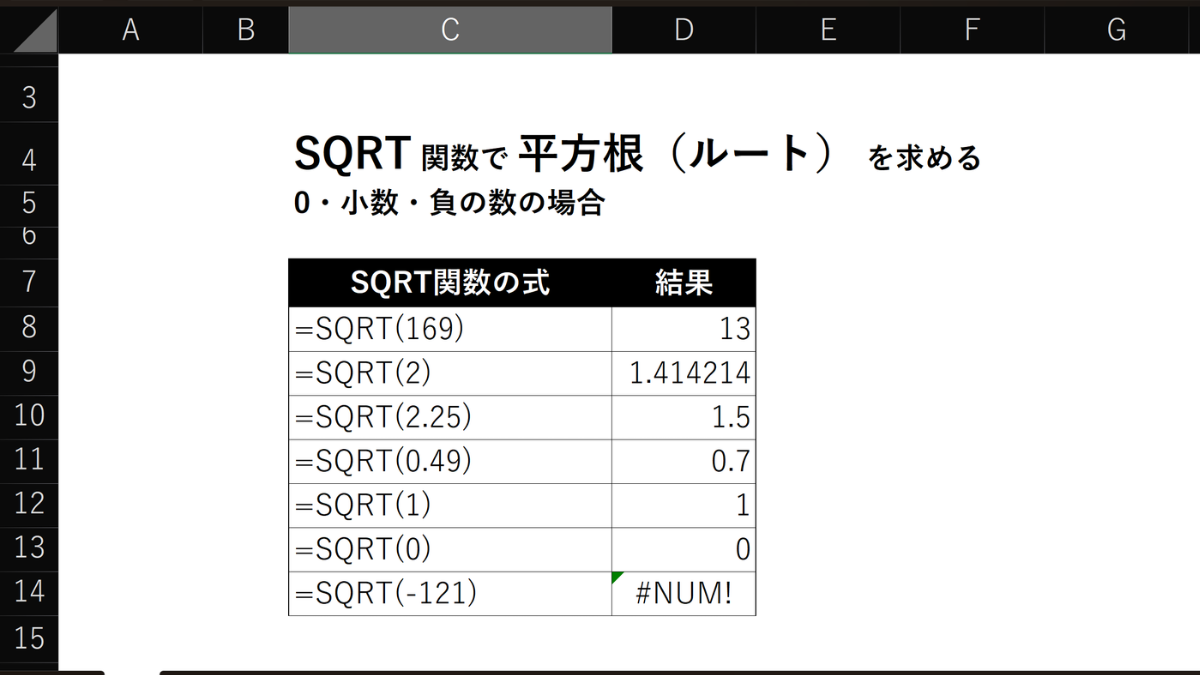
元となる数値の違いによって、SQRT関数の結果は次のようになります。
| 数値 | 数式 | 結果 |
|---|---|---|
| 121 | =SQRT(121) |
11 |
| 169 | =SQRT(169) |
13 |
| 2 | =SQRT(2) |
約1.414213562 |
| 2.25 | =SQRT(2.25) |
1.5 |
| 0.49 | =SQRT(0.49) |
0.7 |
| 1 | =SQRT(1) |
1 |
| 0 | =SQRT(0) |
0 |
| -121 | =SQRT(-121) |
#NUM! |
数値によっては、小数の結果になります。表の「約」は、小数点以下の一部を省略して表しています。
また、負の数を指定すると、#NUM! エラーになります。
負の数を2つ掛け合わせた結果は負の数にならないためです。
SQRT関数は仕事でどう使う?3つの実用例
実際の仕事では、「正方形の面積から一辺の長さを求める」「長方形の対角線の長さを求める」「集計済みの分散から標準偏差を求める」といった用途があります。
ここでは、面積や長さ、測定データを使った具体例を紹介します。
正方形の面積から一辺の長さを求める(展示区画の寸法確認)
例えば、展示会で使う正方形の区画の面積が 16m² だったとします。
通路に面する部分の幅が知りたい場合、正方形は面積の平方根が一辺の長さとなるため、
=SQRT(16) → 4m
で求められます。
正方形の面積から一辺の長さを求めるときは、「同じ長さを2つ掛け合わせて16m²になる、その長さは何mか」を考えます。
4m×4m=16m²なので、一辺は4mです。
面積の違いによって、結果は次のようになります。
| 正方形の面積 | 数式 | 一辺の長さ |
|---|---|---|
| 9m² | =SQRT(9) |
3m |
| 16m² | =SQRT(16) |
4m |
| 20.25m² | =SQRT(20.25) |
4.5m |
このように、区画が正方形だと分かっている場合は、面積から一辺の長さを求められます。
長方形の対角線の長さを求める(設計・寸法確認)
例えば、図面にある長方形の横の長さが 90cm、縦の長さが 120cm だったとします。
長方形を対角線で2つに分けると、直角三角形になります。この直角三角形では、横の長さの二乗+縦の長さの二乗=対角線の長さの二乗という関係があります(三平方の定理)。
そのため、横と縦を二乗して足した後に平方根を求めると、対角線の長さを計算できます。
=SQRT(90^2+120^2) → 150cm
となります。
この式では、次の計算をしています。
90^2と120^2:^記号を使って二乗します。90×90=8,100、120×120=14,400です。90^2+120^2:二乗した値を足し、8,100+14,400=22,500を求めます。SQRT(22500):22,500の平方根である150を求めます。150×150=22,500だからです。
この式は、べき乗を計算するPOWER関数を使って次のようにも表せます。
=SQRT(POWER(90,2)+POWER(120,2))
横と縦をcmでそろえて入力しているため、求めた対角線の長さもcmです。横がcm、縦がmなど、単位が異なる場合は、同じ単位にそろえてから計算しましょう。
集計済みの分散から標準偏差を求める(検査データの確認)
例えば、製品の長さを測定した検査記録で、分散が 0.36mm² と集計されているとします。
分散は、測定値が平均値からどれくらい離れているかを二乗して集計した、ばらつきの指標です。その平方根を求めたものが標準偏差で、元の測定値と同じ単位でばらつきを表せます。
標準偏差を求める場合は、
=SQRT(0.36) → 0.6mm
となります。
分散を求めるときは長さの単位も二乗されるため、mm²になります。平方根を求めることで、長さと同じ単位のmmに戻しています。
この例は、すでに分散が分かっている場合です。元の測定データから標準偏差を直接求める場合は、STDEV.P関数やSTDEV.S関数を使う方法があります。
数値を変えて平方根を体験しよう
ここまでの説明を見て、なんとなくはわかっても実際にやってみないと分かりにくい部分もあるかと思います。
SQRT関数ビジュアライザー(無料・登録不要)では、サイト上で元となる数値を変更しながら、計算結果を確認できます。
初期状態では、B2に数値 81、C2に結果 9 が入っています。
例えば、次のように変更してみてください。
- B2を
289にして、結果が17になることを確認する。17×17=289です。 - B2を
0.81にして、結果が0.9になることを確認する。0.9×0.9=0.81です。 - B2を
0にして、結果も0になることを確認する。 - B2を
-49にして、#NUM!エラーになることを確認する。
特に1と2では、元の数値によって、整数にも小数にもなることを確認してみてください。
SQRT関数を使うときの注意点
正の数の平方根が2つあっても、SQRT関数の結果は1つ
例えば、49は、次のどちらの掛け算でも求められます。
7×7=49(-7)×(-7)=49
そのため、正の数である49の平方根は7と-7の2つです。SQRT関数では、このうち0以上の方を返すため、=SQRT(49) の結果は7になります。
また、0の平方根は0であり、SQRT関数に0を指定した場合も0になります。
POWER関数や^記号でも平方根を求められる
POWER関数の指数に 0.5 を指定した場合も、0以上の平方根を求められます。
| 数式 | 結果 |
|---|---|
=SQRT(49) |
7 |
=POWER(49,0.5) |
7 |
=49^0.5 |
7 |
^記号は、べき乗を計算する記号です。どの式も「二乗すると49になる0以上の数」を求めているため、結果は同じ7になります。
平方根だけを求めたい場合はSQRT関数、二乗・三乗やほかの指数も使う場合はPOWER関数を使う方法があります。
POWER関数でべき乗を計算する方法について詳しくは、Excelで二乗・三乗・べき乗を計算する方法|POWER関数の使い方も参考にしてください。
求めた平方根を小数第2位までに丸めたい場合
例えば、=SQRT(2) の結果は約1.414213562です。
求めた結果を小数第2位までの値に丸めたい場合は、ROUND関数と組み合わせる方法があります。
=ROUND(SQRT(2),2) → 1.41
先に SQRT(2) で平方根を求め、その結果を ROUND(数値,2) で小数第2位まで四捨五入しています。
セルの表示形式を小数2桁にした場合も、見た目は1.41になります。ただし、表示形式を変えただけでは、計算に使われる数値は元の平方根のままです。1.41という値で次の計算をしたい場合は、上記のようにROUND関数で丸めます。
ROUND関数で四捨五入する方法について詳しくは、Excelで小数点・10の位・100の位を四捨五入する方法|ROUNDも参考にしてください。
負の数や文字を指定した場合のエラー
負の数を指定すると、#NUM! エラーになります。
=SQRT(-49) → #NUM!
正の数を二乗しても、負の数を二乗しても、結果は0以上になります。そのため、SQRT関数では-49の平方根を求められません。
また、次のように数値でない文字を指定した場合は、#VALUE! エラーになります。
=SQRT("16m²") → #VALUE!
計算する値が負になっていないか、入力した値に単位などの文字が含まれていないかを確認しましょう。長さや面積を計算する例でも、セルには単位を含めず、数値を入力します。
まとめ|SQRT関数は平方根を求めたい場合に使う
SQRT関数は、=SQRT(数値) と書き、数値の0以上の平方根を求めることができます。
正方形の面積から一辺の長さを求める場合や、長方形の対角線、集計済みの分散から標準偏差を求める場合などに使えます。
POWER関数の0.5乗や^記号でも、同じ計算ができます。負の数を指定するとエラーになる点や、求めた結果の表示と、ROUND関数による丸めは異なる点に注意しましょう。
実際の結果をさくっと確認したいときは、SQRT関数ビジュアライザーで数値を変えながら確認してみてください。
数値を扱うほかの関数も確認したい場合は、数値・丸め・順位のカテゴリも参考にしてください。