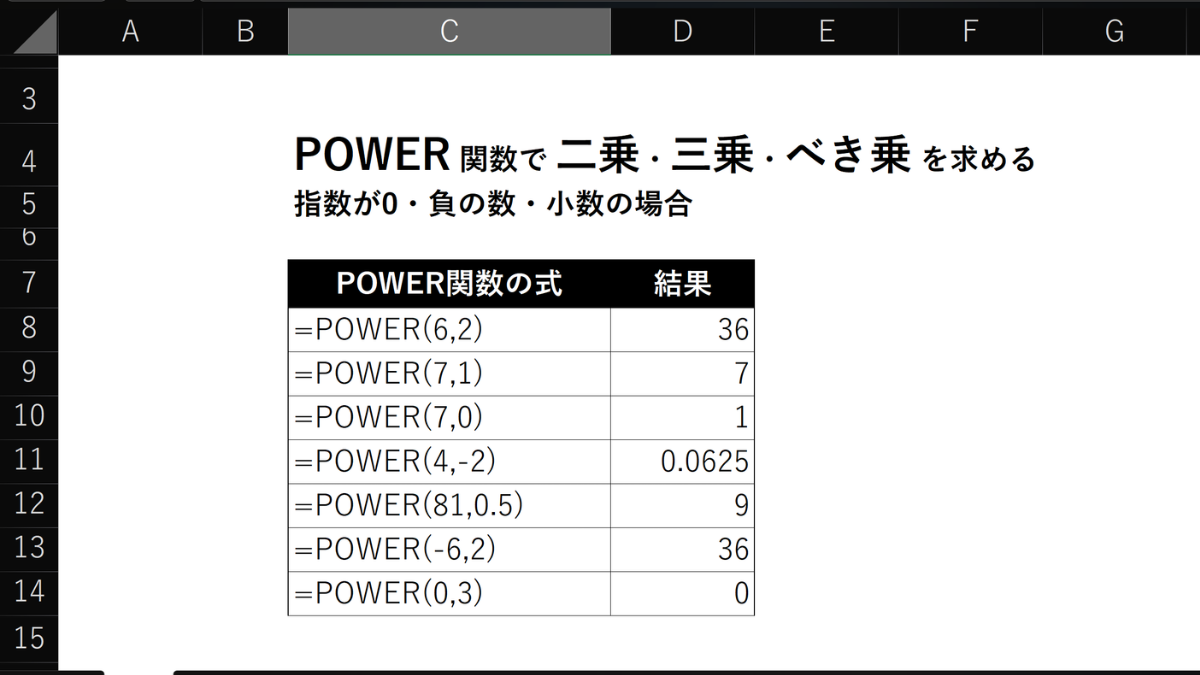
Excelで数値の二乗や三乗など、べき乗を計算したいときは、POWER(パワー)関数を使います。
例えば「毎年同じ割合で引き上げる売上目標を求めたい」「図案を拡大したときの面積が何倍になるか知りたい」という場合には、POWER関数を使う方法があります。
この記事では、POWER関数の基本的な使い方と指数の指定方法、実際の仕事での使用例を紹介します。また、^記号を使う方法やSQRT関数との関係、負の数や0を指定した場合の結果についても説明します。
数値をサイト上で変更して計算結果を確認できるPOWER関数の体験教材もあります。
POWER関数でできること
3×3×3×3(3の4乗)を求めたい。
これを、POWER関数で下記のように計算できます。
=POWER(3,4)
結果は 81 です。
このように、元となる数値と**指数(何乗するか)**を指定することで、べき乗の結果を求めることができます。
指数が2なら二乗、3なら三乗と呼びます。指数が正の整数の場合は、同じ数値をその個数分掛け合わせる計算です。
POWER関数の基本的な使い方
POWER関数の書き方と2つの引数
基本の書き方は、次のとおりです。
=POWER(数値,指数)
| 引数 | 必須・任意 |
|---|---|
| 数値 | 必須 |
| 指数 | 必須 |
- 数値:べき乗する元の数値です。底(てい)とも呼びます。
3のように直接数値を指定することも、A1のようにセルを指定することもできます。 - 指数:何乗するかを指定する数値です。
2なら二乗、3なら三乗です。B1のようなセルを指定することもできます。
例えば、A1に 3、B1に 4 を入力し、別のセルに =POWER(A1,B1) と入力してEnterキーを押すと、81 が表示されます。
POWER関数は、数値を指定した指数でべき乗する関数であり、3×3×3×3は81となるためです。
POWER関数の早見表
数値と指数を指定した場合の早見表
元となる数値と指数の違いによって、POWER関数の結果は次のようになります。
| 数値 | 指数 | 数式 | 結果 |
|---|---|---|---|
| 6 | 2 | =POWER(6,2) |
36 |
| 1.2 | 2 | =POWER(1.2,2) |
1.44 |
| 7 | 1 | =POWER(7,1) |
7 |
| 7 | 0 | =POWER(7,0) |
1 |
| 7 | 空 | =POWER(7,) |
1 |
| 4 | -2 | =POWER(4,-2) |
0.0625 |
| 81 | 0.5 | =POWER(81,0.5) |
9 |
| -6 | 2 | =POWER(-6,2) |
36 |
| 0 | 3 | =POWER(0,3) |
0 |
| 空 | 3 | =POWER(,3) |
0 |
| 0 | 0 | =POWER(0,0) |
#NUM! |
| 空 | 空 | =POWER(,) |
#NUM! |
表の「空」は、=POWER(7,) のように、カンマを残して引数の値を空にした場合です。この場合、空の部分は0として扱われます。
指数には、0や負の数、小数を指定することもできます。
また、元の数値が負の場合も計算できます。例えば、=POWER(-6,2) は (-6) × (-6) なので36です。元の数値が負でも、結果が必ず負になるわけではありません。
POWER関数は仕事でどう使う?3つの実用例
実際の仕事では、「毎年同じ割合で引き上げる売上目標を求める」「図案を拡大したときの面積の倍率を求める」「管理コードの組み合わせ数を求める」といった用途があります。
ここでは、同じ倍率や選択肢が繰り返される場合の具体例を紹介します。
毎年同じ割合で引き上げる売上目標を求める(事業計画)
例えば、ある商品の現在の年間売上目標が 2,400,000円 で、毎年前年の目標より 10%ずつ 引き上げるとします。
3年後の年間売上目標を求める場合は、
=2400000*POWER(1+10%,3) → 3,194,400円
となります。
この式では、次の計算をしています。
- 1+10%:1は100%。元の100%に10%を足して110%、つまり1.1倍を求めます。
- POWER(1+10%,3) は POWER(1.1,3) と同じ:1.1の3乗(1.1 × 1.1 × 1.1)で、3年後の倍率である1.331倍を求めます。3年分なので、指数には3を指定します。
- 2400000*1.331:現在の目標に倍率を掛けて、3年後の目標である3,194,400円を求めます。
1+10% は110%・1.1とも表せるので、次のように書くこともできます。
=2400000*POWER(1.1,3) → 3,194,400円
=2400000*POWER(110%,3) → 3,194,400円
年ごとの目標は、次のようになります。
| 経過年数 | 年間売上目標 |
|---|---|
| 現在(0年後) | 2,400,000円 |
| 1年後 | 2,640,000円 |
| 2年後 | 2,904,000円 |
| 3年後 | 3,194,400円 |
毎年増えた後の目標を基準にして、次の年の目標を計算しています。現在の目標に10%×3年分を足す計算とは異なります。
図案を拡大したときの面積の倍率を求める(看板・印刷物のサイズ変更)
例えば、看板の図案を、縦も横も 150%(1.5倍) に拡大するとします。
拡大後の面積が元の何倍になるかを求める場合は、
=POWER(1.5,2) → 2.25倍
となります。
縦と横の両方が1.5倍になるため、面積は1.5×1.5で2.25倍になります。
例えば、長方形の図案が横80cm・縦60cmなら、拡大後は横120cm・縦90cmです。面積は4,800cm²から10,800cm²になり、2.25倍になります。
英数字の管理コードの組み合わせ数を求める(管理コードの設計)
例えば、英大文字のA〜Zと数字の0〜9を使って、5文字 の管理コードを作りたいとします。
使える文字は英文字26文字+数字10文字の 36種類 です。各位置で同じ36種類から選べて、同じ文字を何度使ってもよい場合は、
=POWER(36,5) → 60,466,176通り
となります。
1文字目から5文字目まで、それぞれ36通りの選び方があるため、36×36×36×36×36で計算できます。AAAAAや00000も含めた組み合わせ数です。
先頭をA〜Zの英大文字だけにしたい場合は、1文字目は26通り、残り4文字はそれぞれ36通りになります。
このケースを掛け算にすると、次のとおりです。
26×36×36×36×36
先頭の26通りを別に掛け、残り4文字分をPOWER関数で計算すると、
=26*POWER(36,4) → 43,670,016通り
となります。
このように、各位置で何種類から選べるか、同じ条件の位置がいくつあるかを考えると、式を組み立てられます。
数値と指数を変えてべき乗を体験しよう
ここまでの説明を見て、なんとなくはわかっても実際にやってみないと分かりにくい部分もあるかと思います。
POWER関数ビジュアライザー(無料・登録不要)では、サイト上で元となる数値と指数を変更しながら、計算結果を確認できます。
初期状態では、B2に数値 2、C2に指数 8、D2に結果 256 が入っています。
例えば、次のように変更してみてください。
- B2を
5、C2を3にして、結果が125になることを確認する。5×5×5を計算した結果です。 - B2を
-5にして、結果が-125になることを確認する。負の数の三乗は負になります。 - C2を
2にして、結果が25になることを確認する。負の数でも、二乗すると正になります。 - B2を
64、C2を0.5にして、結果が8になることを確認する。0.5乗では、0以上の平方根を求められます。
特に2と3では、同じ負の数でも、指数によって結果の符号が変わることを確認してみてください。
POWER関数を使うときの注意点
^記号でも同じべき乗を計算できる
POWER関数の代わりに、^(キャレット)記号を使うこともできます。
例えば、次の数式は同じ結果になります。
| 数式 | 結果 |
|---|---|
=POWER(3,4) |
81 |
=3^4 |
81 |
=3*3*3*3 |
81 |
引数にセルを指定する場合は、=POWER(A1,B1) と =A1^B1 が同じ計算になります。
POWER関数は数値と指数を2つの引数で指定し、^記号は数値と指数を記号でつなげて書きます。どちらの方法でもべき乗を計算できます。
負の数の二乗と、二乗した結果を負にする計算は異なる
負の数を二乗すると、結果は正になります。
一方、正の数を二乗してから、その結果を負にしたい場合は、POWER関数の前にマイナス記号を付けます。
| 数式 | 結果 |
|---|---|
=POWER(-6,2) |
36 |
=-POWER(6,2) |
-36 |
前者は (-6)×(-6)、後者は -(6×6) です。
^記号を使う場合も、計算のまとまりを括弧で表すと分かりやすくなります。
=(-6)^2→ 36=-(6^2)→ -36
指数が負の数の場合は逆数になる
元の数値が0でない場合、指数が負の数なら、正の指数にしたときの結果の逆数を求めます。逆数は、1をその数で割った値です。
例えば、次の数式の結果は0.0625です。
=POWER(4,-2) → 0.0625
4の-2乗は、次の計算で求められます。
- 4の2乗を求める:4×4=16
- 1をその結果で割る:1÷16=0.0625
0.5乗はSQRT関数と同じく平方根を求められる
平方根は、二乗すると元の数値になる数のことです。
例えば、81の平方根を求めるときは、「同じ数を2つ掛け合わせて81になる、その数は何か」を考えます。
9×9=81なので、9は81の平方根です。
POWER関数の指数に 0.5 を指定すると、二乗すると元の数値になる、0以上の数を求められます。SQRT関数も同じ計算ができます。
| 数式 | 結果 |
|---|---|
=POWER(81,0.5) |
9 |
=SQRT(81) |
9 |
このように、9を二乗して81を求める計算に対して、81の0.5乗では、二乗すると81になる0以上の数である9を求めています。
平方根だけを求めたい場合はSQRT関数、二乗・三乗やほかの指数も使う場合はPOWER関数を使う方法があります。
0の0乗はExcelではエラーになる
元の数値が0でなければ、指数に0を指定した結果は1です。
=POWER(7,0) → 1
一方、元の数値が0で、指数が正の数なら、結果は0です。
=POWER(0,3) → 0
ただし、元の数値も指数も0にした場合は、Excelでは #NUM! エラーになります。
=POWER(0,0) → #NUM!
なお、Google スプレッドシートでは、=POWER(0,0) の結果は1です。Excelと結果が異なります。
負の数の0.5乗や文字を指定した場合のエラー
POWER関数で0.5乗を求めるとき、元の数値に負の数を指定すると、#NUM! エラーになります。
=POWER(-36,0.5) → #NUM!
0.5乗では、二乗すると元の数値になる0以上の数を求めます。二乗して-36になる0以上の数はないため、エラーになります。
また、次のように数値でない文字を指定した場合は、#VALUE! エラーになります。
=POWER("3個",4) → #VALUE!
計算する数値と指数の組み合わせや、入力した値に単位などの文字が含まれていないかを確認しましょう。
まとめ|POWER関数は数値のべき乗を計算したい場合に使う
POWER関数は、=POWER(数値,指数) と書き、数値を指定した指数でべき乗した結果を求めることができます。
毎年同じ割合で引き上げる売上目標や、図案の拡大時の面積倍率、管理コードの組み合わせ数を求める場合などに使えます。
^記号でも同じべき乗を計算できます。指数には0や負の数、小数も指定できますが、0の0乗や実数の結果にならない計算ではエラーになるため、注意しましょう。
実際の結果をさくっと確認したいときは、POWER関数ビジュアライザーで数値を変えながら確認してみてください。
数値を扱うほかの関数も確認したい場合は、数値・丸め・順位のカテゴリも参考にしてください。