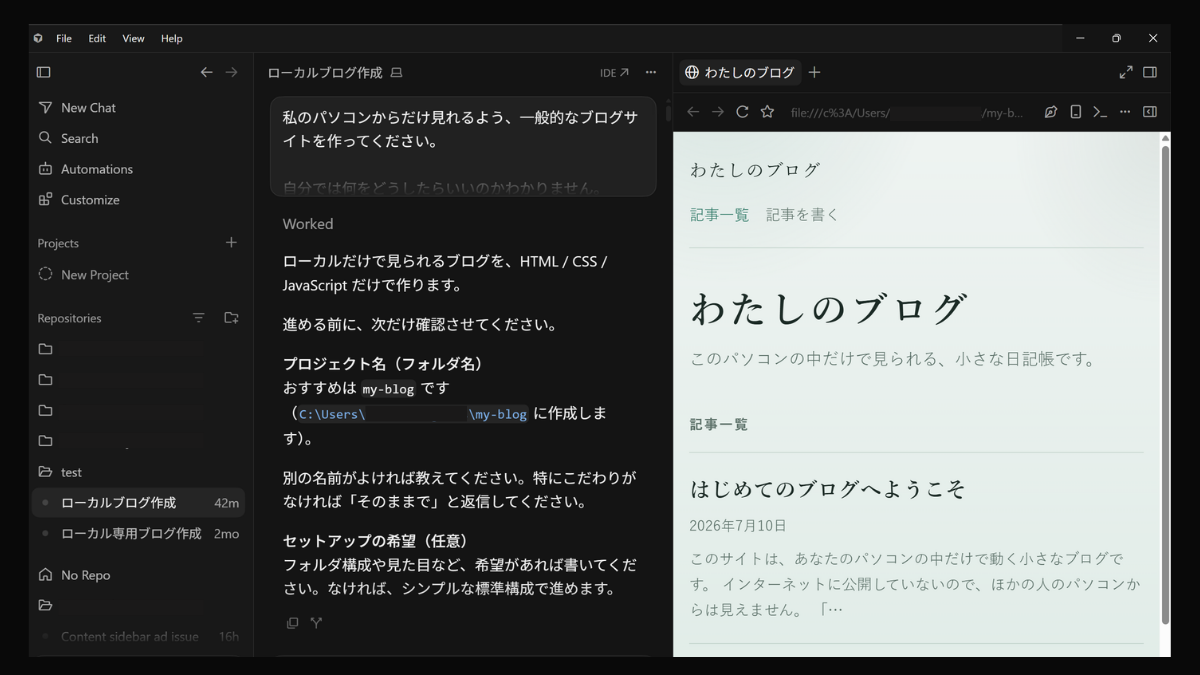
このページでは、これからのサイト開発でなくてはならない存在 AI エディタ「Cursor(カーソル)」 をインストールしてアカウント登録し、AI とお話してみる、のがゴールです。
Cursor を使えば、サイト開発に必要なプログラミングなど、多くの作業を AI が代わりに進めてくれます。
「AI」 や 「プログラミング」と聞くと難しそうに感じるかもしれません。
でもほんとーに安心してください。
この記事の通りに進めれば、実作業 10~20分ほどで AI と一緒にサイトを作れる環境が完成します。 (記事読みながらだともっとかかるかも)
AI エディタ(AI コードエディタ)とは?
AI エディタ(AI コードエディタ)とは「指示だけ与えれば、自分で考え、目的を実現するために必要な作業を自動で進めてくれる」仕組みです。
例えばあなたが、「今サイトないんだけど、とりあえず形だけでいいからサイトを作って。」と文字を入力して送信します。
すると、デザインも含め AI が勝手に考えて必要なものを必要な順で作成し、「できました。こうやって確認してください」と言ってきます。
ChatGPT や Gemini は「対話型 AI」と呼ばれ、1回ごとのやりとりが基本で、回答することが仕事であり、長時間の作業はできません。
一方、Cursor などの AI エディタは、指示されたこと・作業を完了させるのが仕事であり、それを完成させるまで必要なものや手順を自分で考えながら作業をすすめ、長時間にわたる作業もできます。 (凄すんぎ)
Cursor とは?
Cursor は、AI エディタの1つです。
AI エディタは Cursor 以外にもありますが、私は Cursor を使っています。
このサイトも Cursor で構築しています。
Cursor を選んだ理由
私が Cursor を選んだ理由は次の3つです。
- 数百万人規模の開発者に利用されている、世界でも代表的な AI コードエディタの一つ
- NVIDIA、Uber、Adobe を含む Fortune 500 企業の半数以上に利用されている
- 日本語の技術記事・YouTube・Zenn・Qiita などでも Cursor を扱うコンテンツが非常に多く、困ったときに検索して情報を見つけやすい
きっかけは ChatGPT と Gemini に相談した際にどちらも Cursor をおすすめしてくれたことですが、自分でも調べてみて、上記理由から安心して使えそうだなと判断しました。
私も最初はかなり不安でした汗
私も、このサイトを作るまではプログラミング経験はほとんどありませんでした。
「AI がサイトを作ってくれるってなに?つまりどゆこと?」 「そもそも AI に詳しくない…」 「ドメインって?サーバーって?」
そんな状態からのスタートでしたので、この記事を見ている方々と同じぐらいのレベルだと思います。
でも実際にやってみると、この記事で解説する Cursor のインストール、アカウント登録はすぐ終わりますし、その後すぐ AI に指示を出すことが可能になり、「自分のパソコンからしか見られないサイト」をさっそく作れます。 (作ったサイトをだれでも見れる状態にするには、この記事(STEP1)だけでなく STEP2~4 も実践してもらう必要があります)
このサイトの公開にあたっては、私もわからないことが多々ありましたが、ChatGPT たちに聞きながら、作業は Cursor にやってもらうという形で一つずつ確実に、大きくつまづくこともなくすんなりと公開までいけました。
だから今、「ほんとに自分にできるかな…」「以前にやって諦めたしな…」と思っている方も心配しなくてぜんぜん大丈夫です。
順番に進めていきましょう。
Cursor をインストールする
① Cursor の日本語公式サイトへアクセス
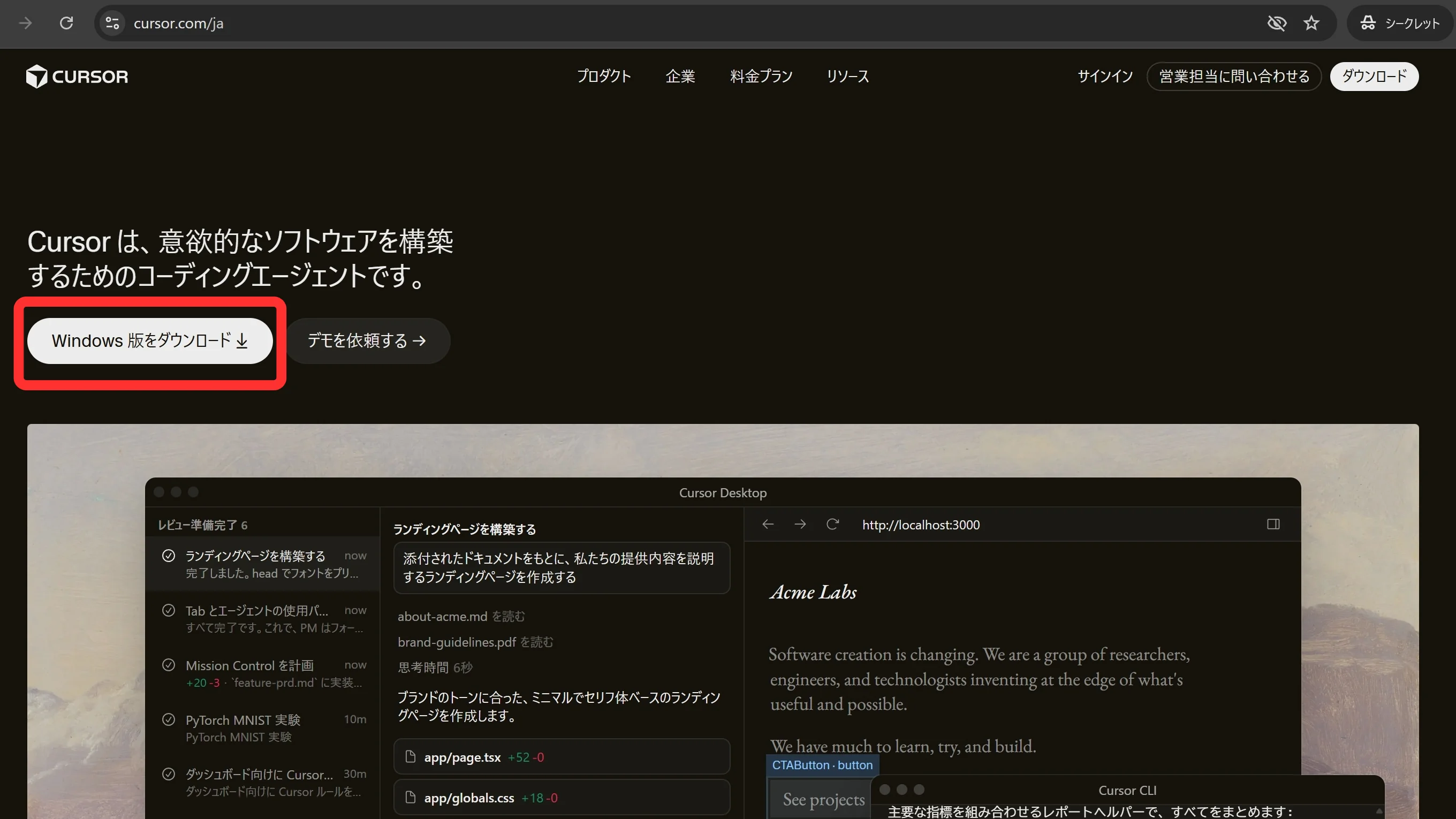
まずは Cursor の日本語公式サイト へアクセスします。
「Windows 版をダウンロード」または「MacOS 版をダウンロード」ボタンをクリックして、「CursorUserSetup~.exe」というファイルをダウンロードします。
② インストールする
ダウンロードした「CursorUserSetup~.exe」というファイルを実行すると、インストールを進める画面が表示されます。
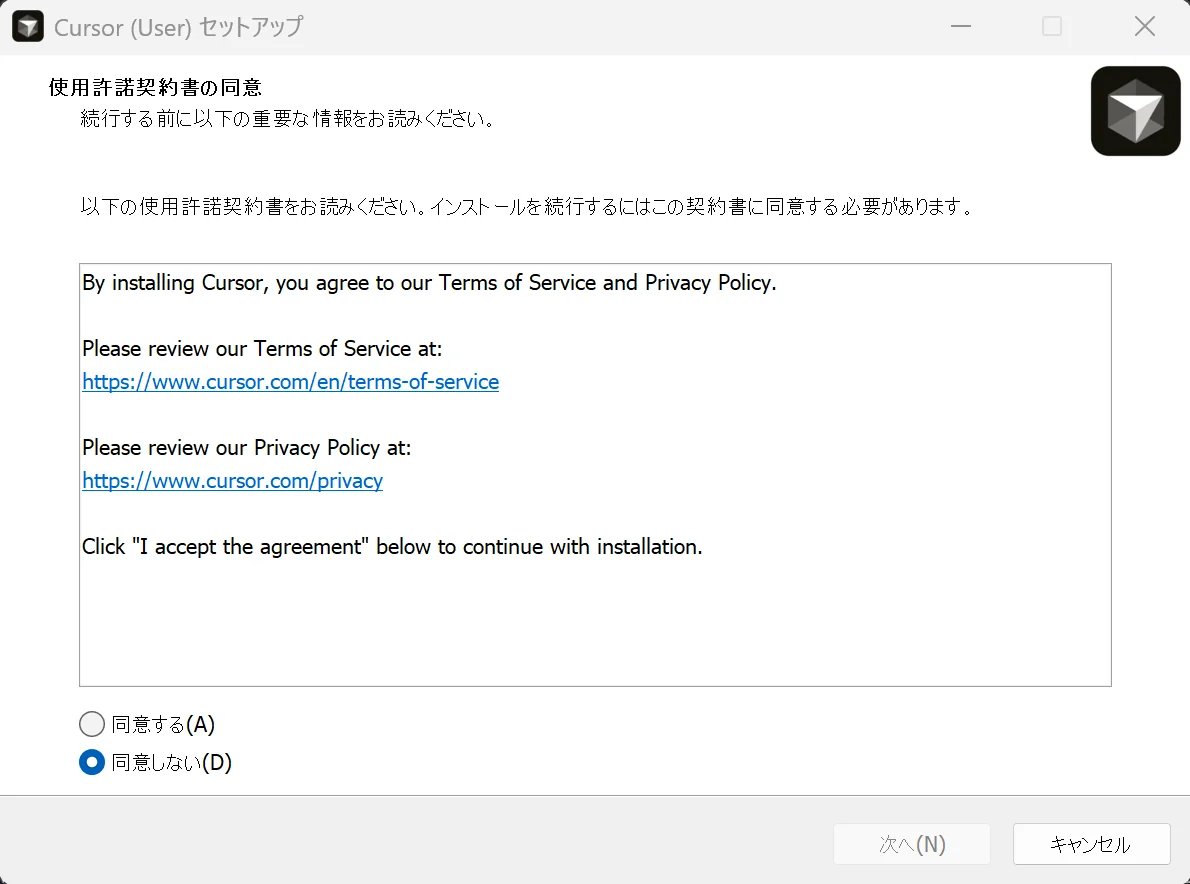
- 同意する
- 次へ
- インストール
などを押していくだけで大丈夫です。
数分ほどでインストールが完了します。
③ アカウント登録する
Cursor を起動すると登録画面が表示されます。
新規登録する場合は「Sign Up」ボタンをクリックします。
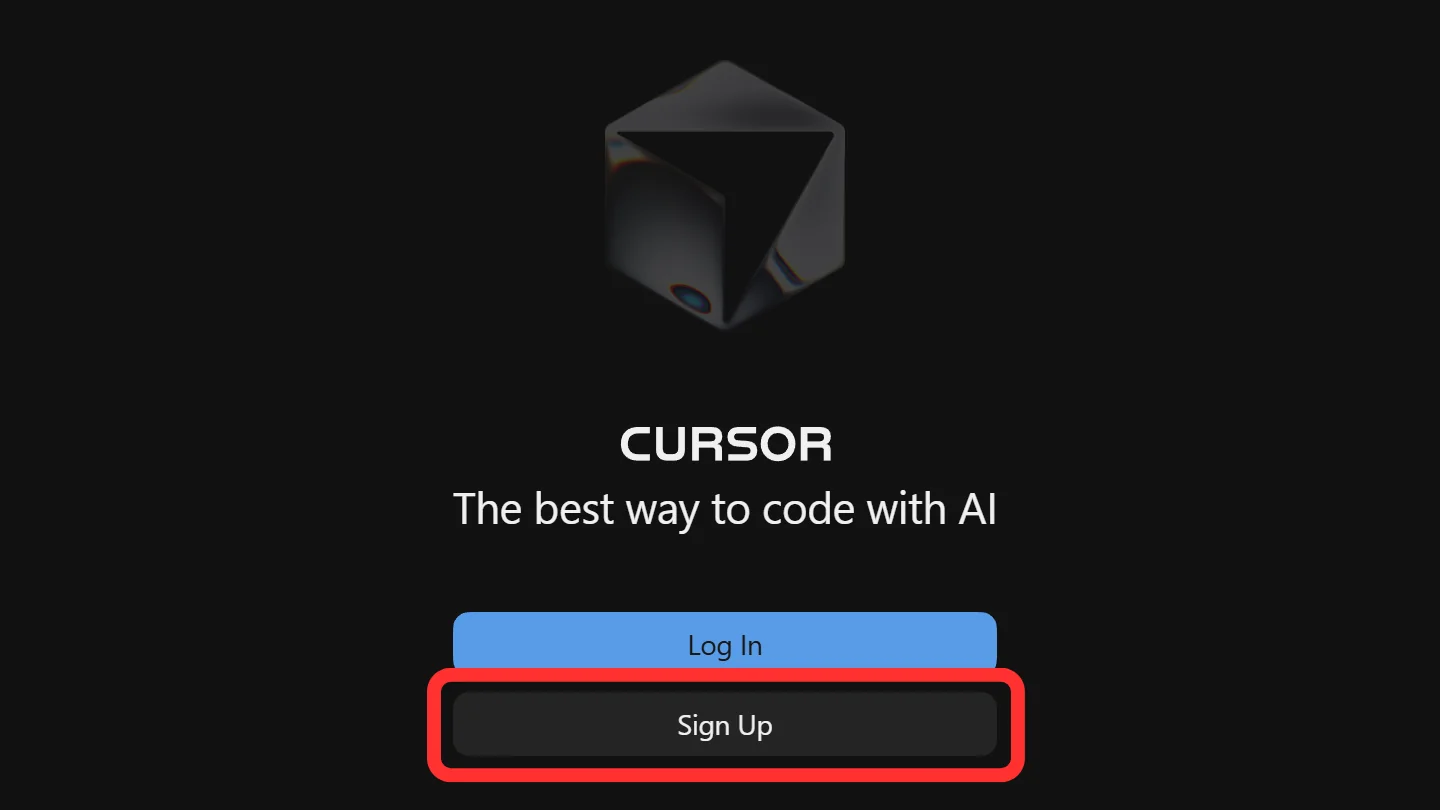
「Google で続行」や「メールアドレス」などご自身の方法で登録してください。
④ 英語表記で難しいけど大丈夫
Cursor を起動すると、英語表示になっているかと思います。
私はたくさん英語を見ると気絶しそうになるのですが、残念ながら私がインストールしたバージョンでは日本語に変更できません(たぶん)。
ただ、あちこちいろんな場所を触る必要はなく、このサイト内の記事では「ここをクリックして」と全部画像付きで案内しますので大丈夫です。
また、AI に話しかける際は日本語でもちゃんと理解できるため問題なく、AI から返ってくる文章も、最初は英語でも日本語で送るうちに日本語で返ってくるようになります(なりました)。
⑤ AI にサイトを作ってもらおう
Cursor の準備ができたら、さっそく AI にサイトを作ってくれるよう指示してみましょう。
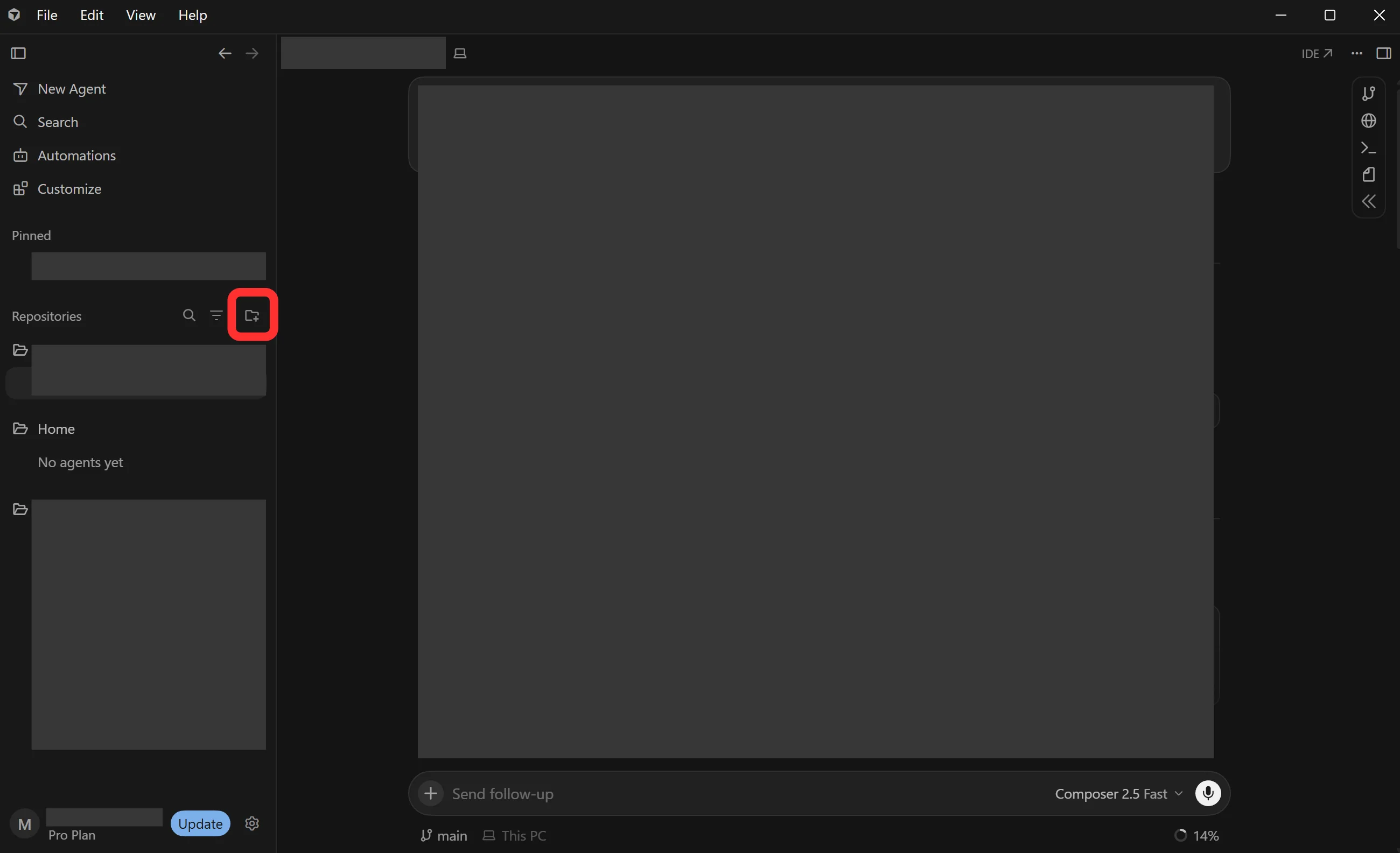
ワークスペース(作業場)を指定する
画像内の赤枠部分のフォルダのアイコンをクリックします。
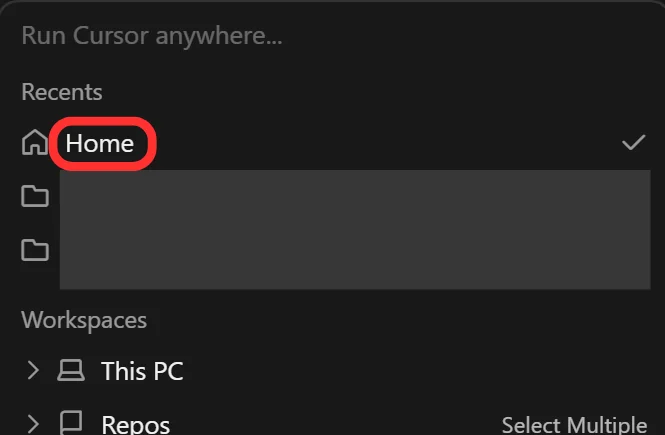
表示された画面で「Home」をクリックします。
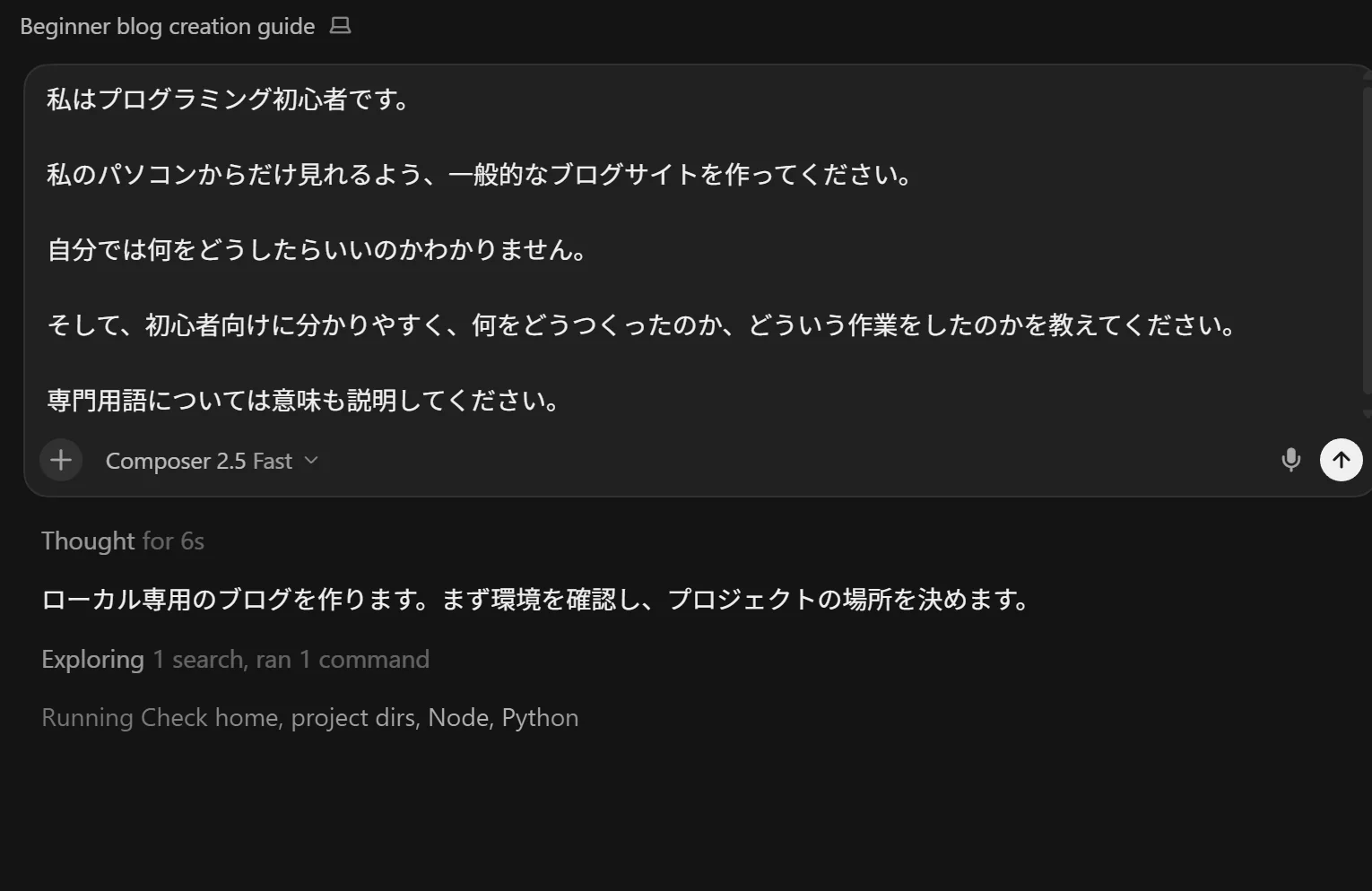
チャット画面で、下記の指示をコピーしておくる。
ワークスペースを選択するとチャット画面が表示されます。
下記枠内の指示文を全てコピーし、そのままチャットに貼りつけて Enter を押して送信してみてください。
📋 コピーして送信する指示文
私はプログラミング初心者です。

私のパソコンからだけ見れるよう、一般的なサイトを作ってください。

自分では何をどうしたらいいのかわかりません。

そして、初心者向けに分かりやすく、何をどうつくったのか、どういう作業をしたのかを教えてください。

専門用語については意味も説明してください。
チャット画面で指示文を送信すると、すぐに AI から下記のように返事が返ってきます。
完成したサイトを確認する
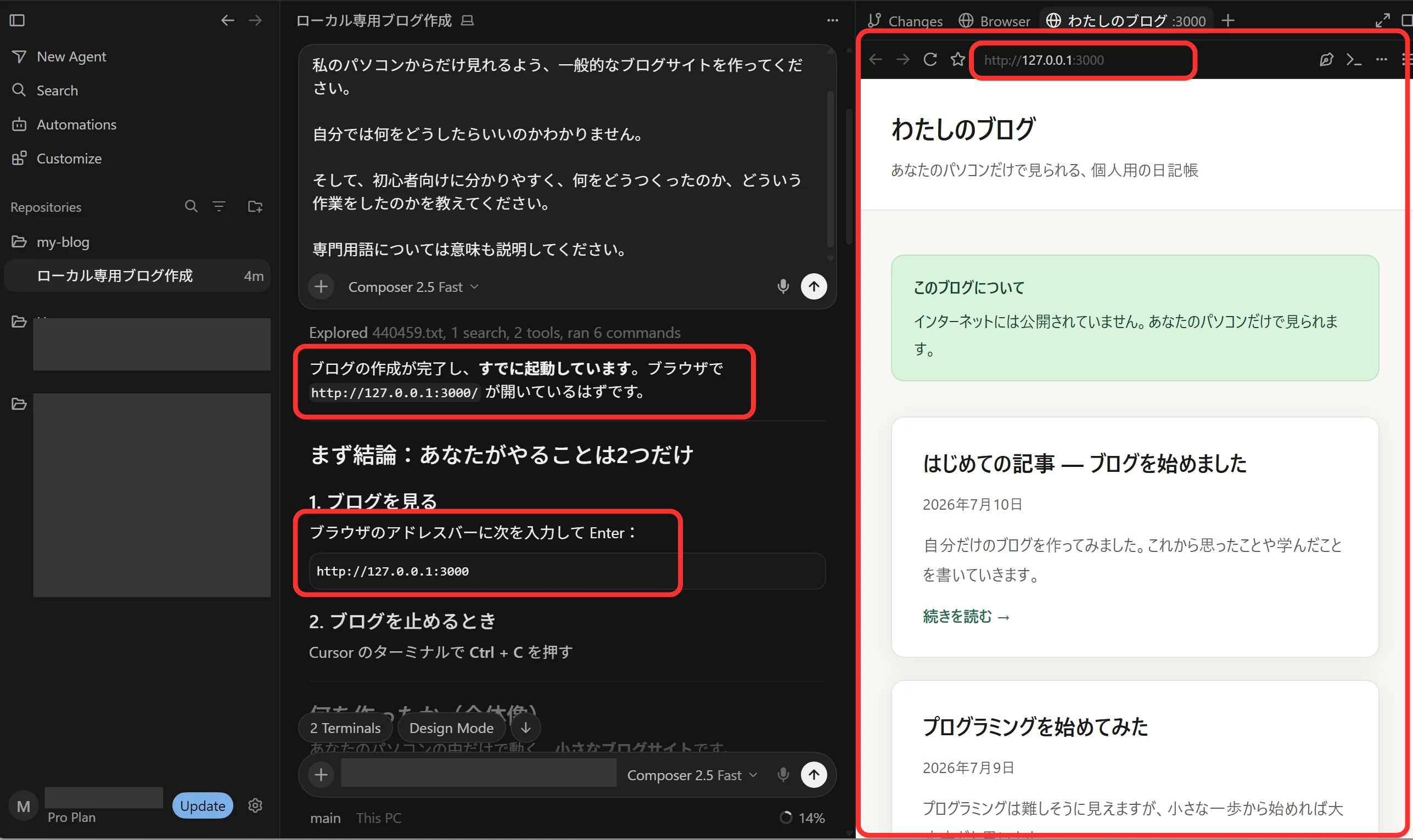
AI からサイトの作成が完了したと返事がありました。
「ブラウザで http://127.0.0.1:3000/ が開いているはずです。」と書いていますね。
私の場合は、Cursor の中にあるブラウザで自動的にサイトが表示されました。
ブラウザのアドレスバーに次を入力して Enter:
http://127.0.0.1:3000という記載もある通り、私の場合は、http://127.0.0.1:3000をコピーして、Chrome や Microsoft Edge などのブラウザのアドレスバーに貼り付けて Enter を押せばそのブラウザでもサイトを表示できます。
私の場合はと言ったのは、おそらく多くの人の場合、http://~ではなくC:/Users/~となっていると思われます。
また、Macの場合は/Users/~かもしれません。
この違いは、パソコンや使用しているブラウザなど環境による違いのため気にする必要はなく、いずれも「自分のパソコンでだけ見れる」ということに変わりはありません。
また、AI による返信や作業内容・結果は異なるのですが、もし Cursor の中でサイトが表示されない場合は、ご自身でブラウザで表示してもらえればよいかと思います。
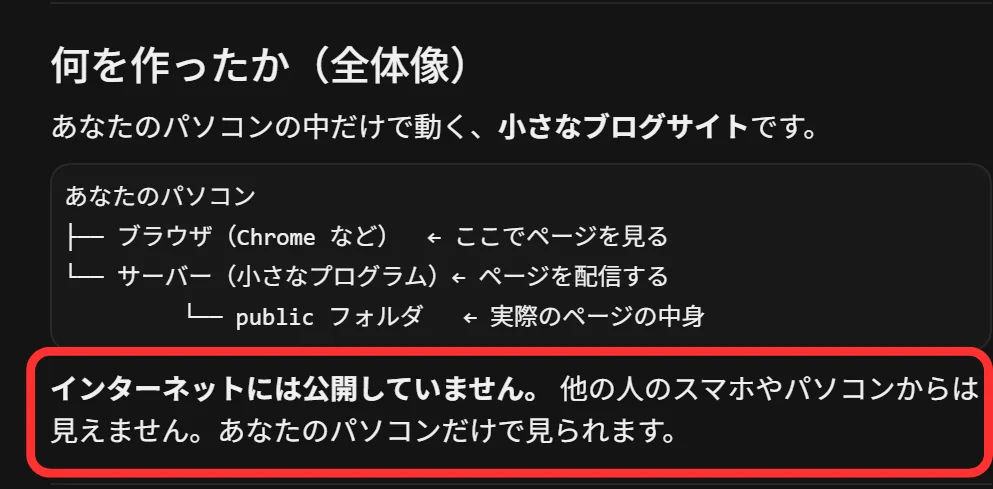
下記画像のように、簡単な仕組みの説明やインターネットには公開していない、あなたのパソコンだけで見られるということも説明してくれてますね。
また、そのサイトを構築しているファイルがどこかに作られています。そのファイルが格納されている場所も教えてくれています。
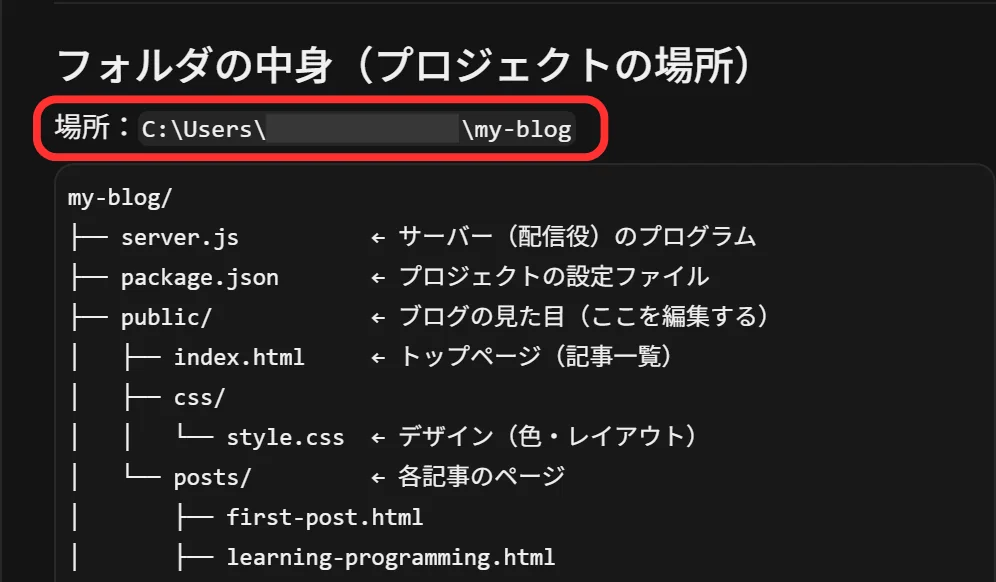
他にも、各ファイルの説明・役割や、専門用語の意味、なぜ自分のパソコンだけで見れるのか、次にサイトを見たいときはどうしたらよいのか、ということまで細かく説明してくれていました。
上述した通り、AI に全く同じ指示を送っても結果が完全に同じになることはありません。
それぞれご自身の AI からの返信を確認して、もっと詳しく知りたいことは追加で聞いてみたり、回答が足りないと思うことがあれば何でも確認してみてください。
よくある質問
Q. Cursor は無料ですか?
無料で利用できますし、今は課金する必要はありません。
この記事は、AI(Cursor)でサイトを作る方法の STEP1 として、Cursor のインストールとアカウント登録、そして AI と会話してみるところまでをやってもらうことを目的としています。
今後、STEP2~4 までを進めていただくとサイト公開まで無料でできます。
ある程度、作りたいものが作れるようになっています。
その時に、もっと Cursor を使い倒していろんなものを作りたい、サイトを充実させていきたい、と思ったなら、有料プラン(Cursor Pro)にすることを強くおすすめします。
なぜなら、無料プランには使用制限があり、無料枠はすぐ使い切ってしまいます。
私も、無料でサイト公開までした後は Cursor Pro (20ドル)を利用しています。
Q. Mac でも使えますか?
はい。
Windows・Mac のどちらにも対応しています。
Q. 日本語で質問できますか?
もちろんです。
私は基本的にすべて日本語で AI と会話しながら開発しています。
Q. プログラミング経験がなくても本当に大丈夫?
大丈夫です。
私自身もほぼ初心者の状態からこのサイトを公開できましたし、ご説明した通り指示を出せば AI が多くの作業を進めてくれます。
もちろん途中でエラーが出ることもありますが、エラーが出たよと伝えれば調査、対応してくれます。
「何が分からないのかが分からない」
という状態でも大丈夫です、ぜひそのまま伝えてみてください。
まとめ
これで Cursor の準備は完了しました。
今日から AI があなたの作りたいものをいつでも好きな時に一緒に作ってくれます。
分からないことは何でも AI に聞きながら、気軽にいろいろと試してみてください。
次の記事はこちら
Cursor の準備ができたら、次はサイトをインターネット上に公開するにあたり、コード(必要なファイルたち)をオンライン上に安全に保存するために GitHub を設定します。
👉 【STEP2】GitHub とは?からアカウント登録、リポジトリ作成、Cursor との連携までを徹底解説
このシリーズの記事
- 【STEP1】Cursor のインストールから AI と最初のサイトを作るまで(この記事)
- 【STEP2】GitHub とは?からアカウント登録、リポジトリ作成、Cursor との連携までを徹底解説
- 【STEP3】Cursor で作成したサイトを GitHub に反映するまでを徹底解説(コマンドも)
- 【STEP4】Vercel でサイトを無料公開する方法
- 【STEP5】Cursor で HTML サイトを Astro 化する方法