私は、GTM・GA4をAIに設定してもらう方法として、Windows PC上のCodexに接続用のコードを作ってもらい、そのコードからGoogleのAPIを呼ぶ方法を使っています。
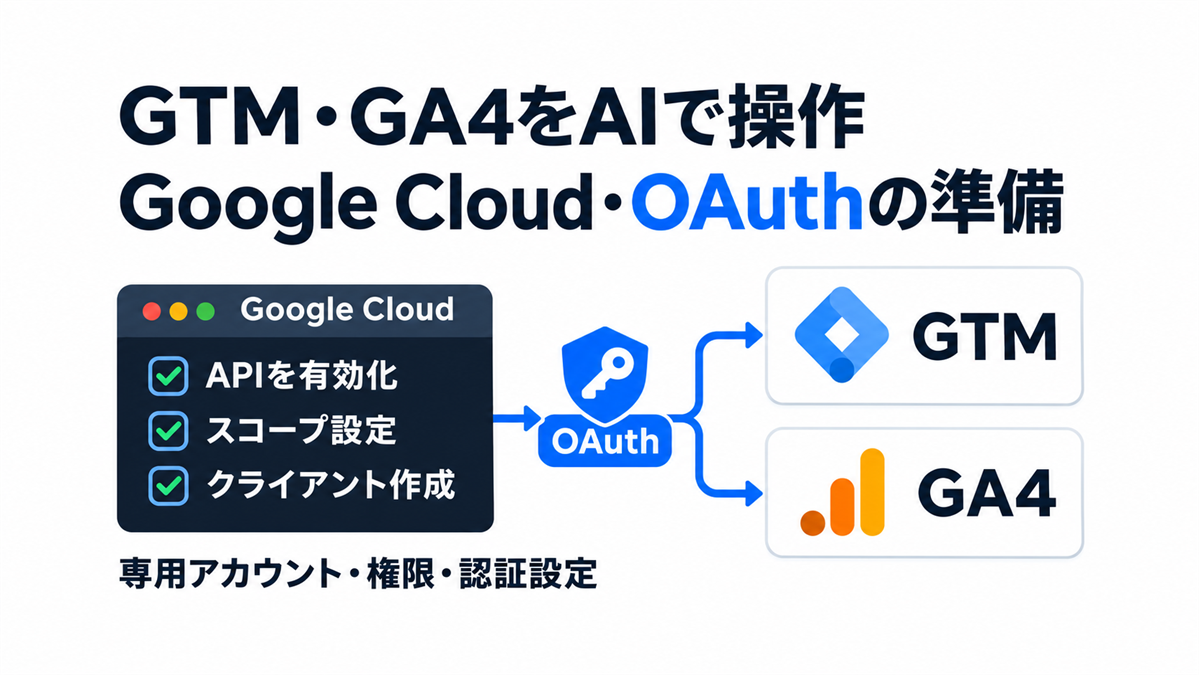
AIエージェントからGTM・GA4をAPIで操作するために、**専用GoogleアカウントへのGTM・GA4の権限付与、Google CloudでのAPIとOAuth認証の準備(同意画面・スコープ・クライアントの設定)**など、必要な手順について解説します。
GTMのコンテナとGA4のプロパティは、既にある状態を想定しています。
Google側の設定は、同じ認証方式とAPIを使うなら、ほかのAIエージェントでも基本的に同じです。この記事はMCPサーバーを利用せずAPIを使う内容ですが、MCPサーバーを使う場合は認証の仕組みが用意されていることもあります。
この記事は、API接続用プログラムがGoogleへ認証を要求し、許可された範囲でAPIを使うための設定、までです。実際の認証作業とAPI操作はその後です。
こちらの記事もご覧ください。 AIにGTM・GA4の設定を任せてみた|Codexで行った作業とMCPを使わなかった理由
AI用のGoogleアカウントを作り、GTM・GA4の権限を付与する
私は、今回(と今後)のために新しくGoogleアカウントを作りました。
普段使っているGoogleアカウントには、ほかのサービスやサイトの権限も多く、利用するにはリスクが大きすぎます。なので、必要最低限の範囲の権限だけを持たせたGoogleアカウントを専用で作りました。
Google CloudでのOAuth関連設定や実際の認証も、この専用アカウントで行っています。
GTMでは、対象コンテナの「編集」権限を付与する
元からGTMを管理しているGoogleアカウントで、新しいGoogleアカウントに権限を付与します。
- GTMの対象コンテナを開く
- 「管理」→コンテナ側の「ユーザー管理」を開く
- 新しく作ったGoogleアカウントのメールアドレスを追加する
- 対象コンテナの権限を「編集」にする
- 招待先のアカウントで招待を承諾する
「編集」権限では、ワークスペースやタグなどを作成・編集できますが、コンテナを公開することはできません。
今回は、設定の作成はAIに任せて、GTMプレビューによる確認とコンテナの公開は自分で行うことにしたため、編集権限にしました。
GA4では、対象プロパティの「編集者」の役割を付与する
GA4も、もとからあるGoogleアカウントから新しいアカウントに役割を設定します(GA4は「権限」ではなく「役割」という表記)
- 対象のGA4プロパティを開く
- 「管理」→「プロパティのアクセス管理」を開く
- 新しく作ったGoogleアカウントのメールアドレスを追加する
- 「編集者」の役割を付与する
今回は、カスタムディメンションとカスタム指標を作成するために「編集者」の役割を付与しました。
カスタムディメンションとカスタム指標の作成には、編集者または管理者の権限が必要です。「編集者」の1つ下の役割「マーケティング担当者」では作成できません。
また、GA4の編集者は、プロパティの設定を広く管理できる役割なので注意が必要です。
専用アカウントでGoogle Cloudのプロジェクトを作る
次に、Google Cloud Consoleを開きます。
私は普段ブラウザはChromeを使っているため、普通に上記URLを開くと普段使いのGoogleアカウントでログインされている状態になります。
Google Cloudのプロジェクトの作成は、新しく作成したAI作業専用のアカウントで行うため、画面右上の丸いアイコンをクリックしてアカウントを変更する必要があります。
- Google Cloud Consoleで、ログイン中のGoogleアカウントを確認する・必要なら変更する
- 画面上部の「プロジェクトの選択」ボタンをクリックする
- 「新しいプロジェクト」をクリックする
- 任意のプロジェクト名を入力する
- プロジェクトを作成し、そのプロジェクトを選択する
Google Cloudのプロジェクトは、使用するAPIや認証に使うクライアントをまとめる入れ物です。
「プロジェクトID」は後でAPI接続用の設定に使うため、控えておきます。
Tag Manager APIとGoogle Analytics Admin APIを有効にする
作成したプロジェクトを選んだ状態で、メニューから「APIとサービス」→「ライブラリ」を開きます。
下記2つを検索してヒットしたライブラリをクリックし、「有効にする」を押します。
- Tag Manager API:GTMの設定を確認・変更するために使う
- Google Analytics Admin API:GA4の設定を確認・変更するために使う
下記リンクからも直接開けます。
画面上部で対象プロジェクトを確認してから有効にしてください。
GA4にはレポートデータを取得するGoogle Analytics Data APIもありますが、今回使うのはカスタムディメンション・カスタム指標の設定ができるAdmin APIです。
OAuth同意画面とテストユーザーを設定する
OAuthは、Googleのログイン画面で本人が許可した範囲を、プログラムから使えるようにする仕組みです。
Google Cloudの「Google Auth Platform」を開き、「開始」ボタンをクリックします。
アプリの基本情報を登録する
- アプリ名:任意の名前
- ユーザーサポートメール:Google Cloudにログイン中のGoogleアカウントのアドレス
- 対象:外部
- 連絡先情報:Google Cloudにログイン中のGoogleアカウントのアドレス
ユーザーサポートメールは「Google Cloudにログイン中のGoogleアカウントのアドレス」と書きましたが、Google Cloudにログイン中のGoogleアカウント、またはそのアカウントで管理しているGoogleグループのアドレスであれば大丈夫です。それぞれ下記の用途で使用されることを理解して設定してください。
連絡先情報はGoogleアカウントのアドレスに限らず指定できます。
-
ユーザーサポートメール:自分以外の第三者が認証する場合に、サポート窓口の宛先として第三者に公開される。(私は自分でしか使わないし第三者に公開もしないため、今回用に作ったアドレスを指定)
-
連絡先情報:画面に表示されている「プロジェクトの変更について Google からお知らせするために使用します。」という説明の通り。
入力を完了して「作成」ボタンをクリックすると、「ブランディング」「対象」「データアクセス」「クライアント」などの項目から設定を確認できます。画面構成や表記が変わっている場合は、同じ名前の項目を探してください。
Google Auth Platform OAuthアプリのブランディングについて
専用アカウントをテストユーザーに追加する
メニューから「対象」を開きます。
「テストユーザー」の「+ Add Users」をクリックし、GTM・GA4の操作に使う専用Googleアカウントのメールアドレスを追加して保存します。
ここにメールアドレスを追加することで、このアプリへのアクセスを許可できるテストユーザーになります。
「公開ステータス」が「テスト中」の時は、「対象」を「外部」にしても誰でも認証できるわけではありません。ここで追加したテストユーザーのみが認証できます。
Google Auth Platform アプリのオーディエンスについて
「データアクセス」で使うスコープを登録する
スコープは、API接続用プログラムが、どの種類の操作をGoogleへ要求するかを表すものです。
メニューから「データアクセス」をクリックし、「スコープを追加または削除」ボタンをクリックします。
「プロパティ名または値を入力」に下記をそれぞれ検索して選択します。
https://www.googleapis.com/auth/tagmanager.readonly
https://www.googleapis.com/auth/tagmanager.edit.containers
今回のGTM用スコープはこの2つです。
GTMの設定を読み取るためのものと、コンテナ内の設定を編集するためのものです。
GA4用は下記2つです。同じく検索して選択します。
https://www.googleapis.com/auth/analytics.readonly
https://www.googleapis.com/auth/analytics.edit
これはGA4の読み取りと設定の編集に必要です。
検索しても一覧に表示されない場合、対象APIが有効になっていない可能性があります。APIを有効にして再度スコープ一覧を開くか、画面下部の「スコープの手動追加」から入力します。
4つすべて選択・追加できたら保存・更新します。
Google Auth Platform アプリのデータアクセスについて
スコープとGTM・GA4の権限は、両方が必要
例えば、Google Cloudで analytics.edit を登録すれば、GA4で付与した権限に関係なく編集できるのか、というとそうではありません。
認証で許可されたスコープと、GTM・GA4側のユーザー権限の両方で操作できる範囲を使います。
- GA4で閲覧者なら、OAuthで設定の編集を要求しても、編集者の権限が必要な操作はできない
- GA4で編集者でも、読み取り用スコープだけで取得した認証情報では、その認証情報を使って設定を編集できない
また、「データアクセス」にスコープを登録することと、認証画面でそのスコープを許可すること、も別です。
スコープを登録すればAPI接続用プログラムが使えるようになるわけではなく、登録したスコープを認証時に要求して、自分で許可する必要があります。
デスクトップ用OAuthクライアントを作り、JSONを保存する
メニューの「クライアント」をクリックし、「クライアントを作成」ボタンをクリックします。
- アプリケーションの種類:「デスクトップアプリ」を選択
- 任意の名前を付ける
- 「このクライアントを AI 搭載エージェントに使用する」にチェックを付ける
- 「作成」ボタンをクリック
- 認証情報のJSONファイルをダウンロードする
今回は、PC内のスクリプトから認証するためにデスクトップアプリを選んでいます。
Google for Developers デスクトップ アプリ用 OAuth 2.0について
「このクライアントをAIエージェントに使用する」は何?
Codexによる操作用なので、「このクライアントをAIエージェントに使用する」にはチェックを入れました。
これは、ユーザーに代わって操作や情報取得を行うAIエージェントのクライアントだと示す設定です。今回の目的に関して言えば、チェックしないとAIエージェントが実行できないということはなく(たぶん)、チェックすることで GTM・GA4の権限やOAuthスコープが追加されるわけでもありません。
ただし、一部のGoogle MCPエンドポイントにはこのチェックがついたクライアントIDで認証された呼び出しのみを受けつけるとのことで、用途によっては必要になります。
今回はMCPすら使っていませんが、AIによる操作に使うクライアントとして区別しました。
Google Cloud Platform AIエージェント用のOAuthクライアントについて
JSONは、Git管理外に保存する
このJSONはAPI接続用アプリを識別するものであり、これだけで自分のGTM・GA4を操作できるわけではありませんし、API接続用コードを実行するときには、「対象」で「テストユーザー」として登録したGoogleアカウントで認証・許可が必要です。
ただし、シークレット情報にあたるため、リスク管理の観点からリポジトリ外に保存しています。
また、AIとの会話内にjsonファイルやその中身をチャットへ貼るのも避けましょう。
GTM・GA4の接続先IDを控える
API接続用コードで対象のGTM・GA4を指定できるように、それぞれ必要なIDを控えます。
GTMの管理画面URLは下記のようになっています。
https://tagmanager.google.com/#/container/accounts/1111111111/containers/222222222/workspaces/5この例だと、GTMのアカウントIDは 1111111111、コンテナIDは 222222222、ワークスペースIDは 5 です。
GA4では、「プロパティID」と、ウェブストリームの G- で始まる「測定ID」が必要です。
Google Analytics デベロッパードキュメント プロパティ ID はどこで確認できますか?
アナリティクスヘルプ [GA4] Google タグ ID を確認する
ちなみに、私がGTMで設定してもらったのはGA4のイベントタグ・変数・トリガーであり、すでにGA4のベースとなるタグ(Googleタグ)は設定済みでした。
したがって、イベントタグに加えて重複してGoogleタグまで作成されることを防ぐために、タグID(測定ID)「G-XXXXXXXXXX」のGA4タグは「○○」というタグ名で設定済みである旨もAIには伝えておきました。
テスト状態のOAuth認証は、今回のスコープでは7日で再認証が必要になる
今回のOAuthアプリは、「公開ステータス」が「テスト」となっている前提です。
「テストユーザー」による認証は、7日後に期限切れになります。
Google Cloud Platform アプリのオーディエンスを管理する > 公開状況 > テスト
期限切れになったら、API接続コードで再認証する必要があります。
ここまでで、Google Cloud側の準備が完了
以上で、専用アカウントへの権限付与、APIの有効化、OAuthクライアント、など認証できる準備ができました。
API接続用のコードを作ってもらうときは、AIへ下記を伝えます。伝えないと聞かれます。
- Google CloudのプロジェクトID
- ダウンロードしたOAuthクライアントJSONを保存した場所(パス)
- GTMの管理画面URLと、GTM-で始まるGTM ID
- GA4のプロパティIDと、G-で始まる測定ID
これらの情報を与えた上で、API接続用コードをCodexに作ってもらい、PowerShellでそのコードを実行して表示された認証用URLをブラウザで開いて認証しました。
こちらの記事もご覧ください。 AIにGTM・GA4の設定を任せてみた|Codexで行った作業とMCPを使わなかった理由