学生の方、いつもお勉強お疲れ様です。(学生でない方も、お疲れ様です)
日々、せっせと勉強を頑張る中で、「今日は〇時間勉強した」はわかるけど、英語・数学・国語それぞれにどれだけ使ったかはざっくりとしかわからない、という方は多いのではないでしょうか。
勉強した時間を管理しているだけで素晴らしいことだと思います。しかし、合計時間だけだと、どうしても得意科目に偏ってしまったり、苦手な科目にあまり時間を使えていなかったりしても気づきにくいものですよね。一方で、勉強の振り返りや計画をするには、科目ごとの管理・計測が重要です。
この記事では、科目別の勉強時間を計測する方法を比較しながら、複数のストップウォッチを同時に使う方法を紹介します。ブラウザだけですぐに使える無料ツール「マルチストップウォッチ」の使い方やイメージも載せています。
合計だけ測ると、何が分かりにくいか
勉強時間の記録でよくあるのは、次のようなパターンかと思います。
- スマホの時計や単体のストップウォッチで「今日の合計」だけ測る
- ノートやアプリに、あとからざっくり科目別の時間を書き足す
- 測るのを忘れて、「だいたい1時間くらいかな~」で記録する
これでも必要な勉強量をこなすために大まかな管理はできますが、例えば以下のようなことを判断することは難しいのではないでしょうか。
- 苦手科目に十分な時間が使えているか(得意な科目ばかりに多くの時間を費やしていないか)
- 休憩や「ちょっとスマホ触ろ~」の時間が、計測に含まれていないか
- 並行して進めなければならない複数の科目のバランスはどうか
受験や資格の勉強のように複数の科目が多いほど、個別の時間がわからない状態は進捗や計画が狂う原因になります。
3つの計測方法(メリデメあり)
1. 1個のストップウォッチ + ラップ機能で計測
1個のストップウォッチを常に稼働させながら、科目を変えるたびにラップを記録する方法です。とてもシンプルで、合計時間と各ラップの時間が1つの画面で確認できます。
必ず順番に、1科目ずつ勉強するときにはこの方法でも足りることが多いと思いますが、また同じ科目に戻ってくるようなケースには対応できません。次のようなケースです。
- 英単語を覚えた後に数学・国語をやって、また英単語や英語の長文の勉強をする
ラップ機能は1つ1つの計測を区切るものなので、後から「英単語の勉強時間を計測したラップを再開する」というようなことはできません。また、基本的にラップ機能に名前を付けることはできないため、ラップが多くなると、どのラップが英単語勉強用でどのラップが長文読解用だったっけ?を、後から思い返すのも難しくなります。
2. ポモドーロなどのカウントダウン
ポモドーロとは、正式名称を「ポモドーロ・テクニック」「ポモドーロ法」という時間管理術のことです。
25分間作業に集中したあとに5分程度の短い休憩をする、のように、残り時間で区切る方法です。区切りの時間が短いと「勉強を始めるハードルを下げる」「強制的に休憩をとる」ということに関しては有効です。
しかし、ポモドーロの場合は「勉強した時間」ではなく「時間の区切り」であるため、今日・今週にどの科目に何時間使ったっけ?を管理するための目的には合致せず、役割も違います。
3. 科目ごとにストップウォッチを分ける(同時計測)
科目ごとにストップウォッチを用意して、それぞれ個別に計測のスタート/ストップをする方法です。
- 全ての科目用のストップウォッチを常に残しておける
- 今どれを計測しているか、停止中のストップウォッチはどの科目用で何時間計測したのか、名前ですぐ分かる
- 並行して進めても、内訳が混ざらない
- 休憩やその他の作業・タスクも別ストップウォッチで計測
単なる合計よりも「科目ごとの時間」を簡単に正確に管理したい人向きです。ここからは、この計測の仕方を具体的に説明します。
科目別の同時計測を、無料ツールでやる手順
マルチストップウォッチ は、複数のストップウォッチをブラウザ上で同時に使える無料ツールです。登録やインストールは不要で、データは端末内だけに保存されます。
ステップ1. 科目名を付けたストップウォッチを用意する
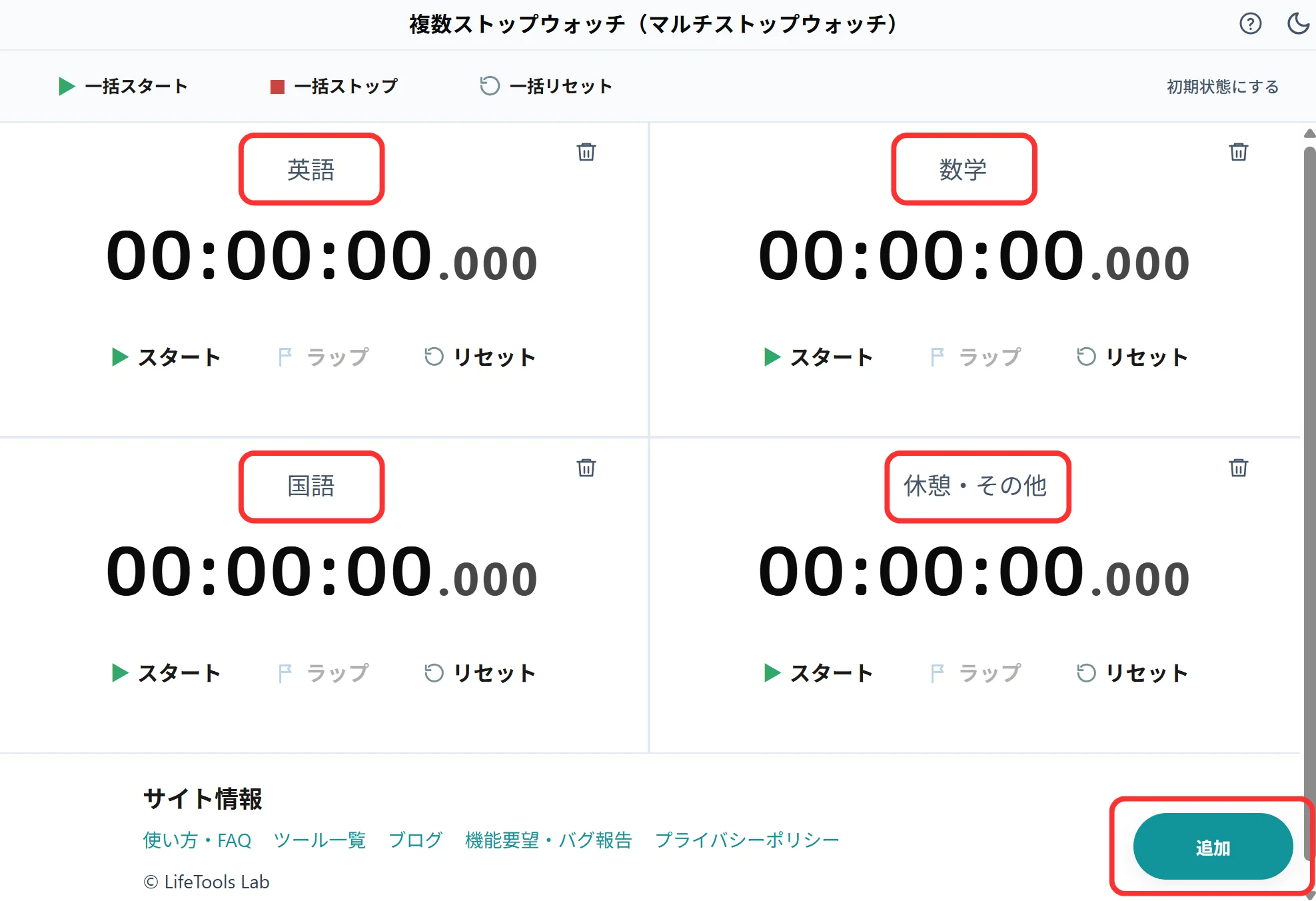
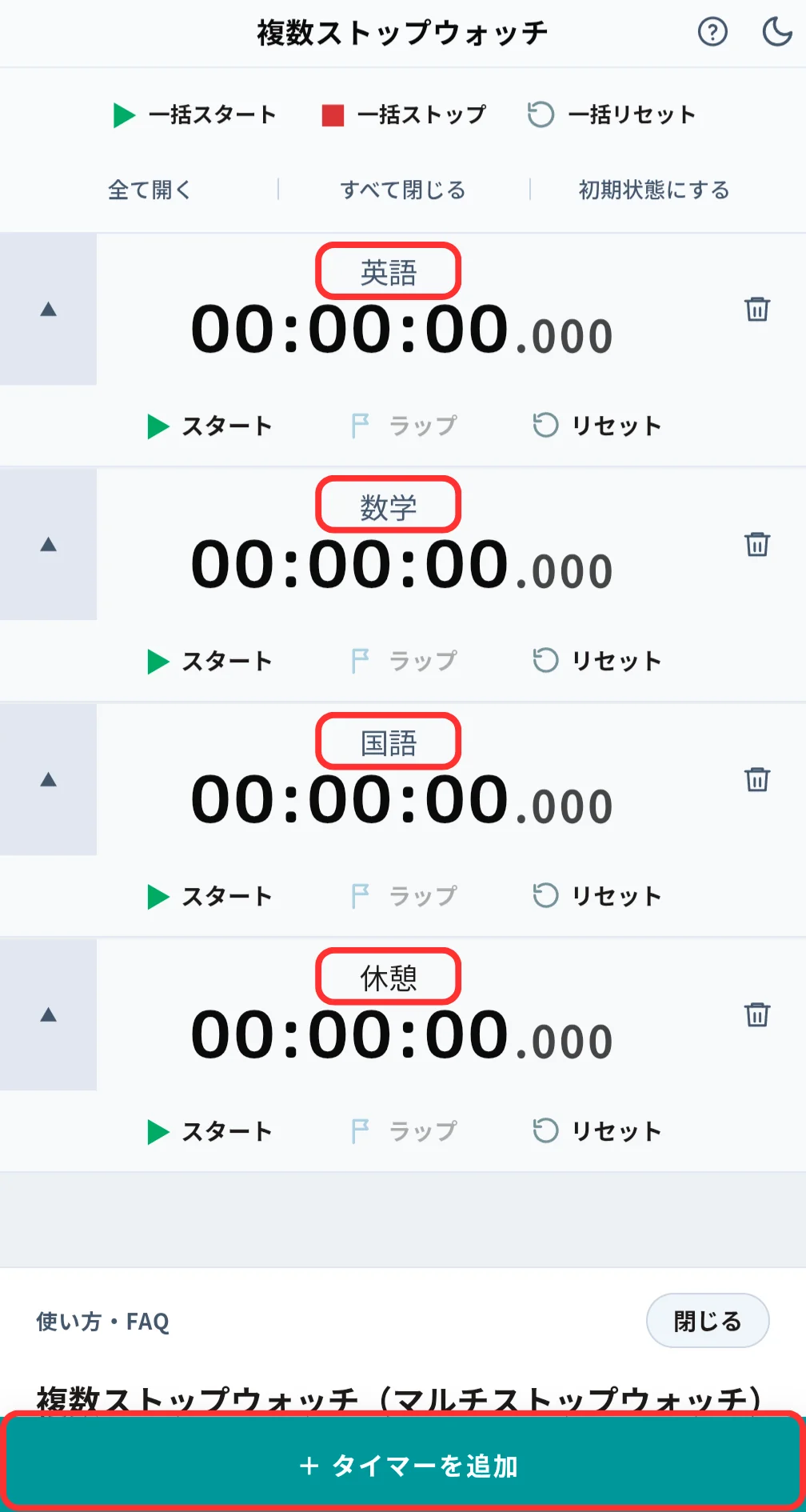
ページを開き、画面下部の「追加」ボタンから必要なだけストップウォッチを追加します。各タイマー名を、例えば次のように変更します。
- 英語
- 数学
- 国語
- 休憩
名前は後から何度でも変えられます。ストップウォッチは最大20個まで追加できますが、使う科目だけ追加すれば十分です。
パソコンの画面
スマホ・iPhone の画面
ステップ2. これから勉強を始める科目だけスタートする
今から勉強する科目の「スタート」を押します。別の科目に切り替えたら、前の科目をストップし、次の科目をスタートします。
並行して進めたい場合は、関係するストップウォッチを同時に動かすこともできます。一括スタート/一括ストップもあるので、ご飯前などに同時進行しているストップウォッチを止めることも可能です。
ステップ3. 1つの科目内で区切りが必要ならラップを使う
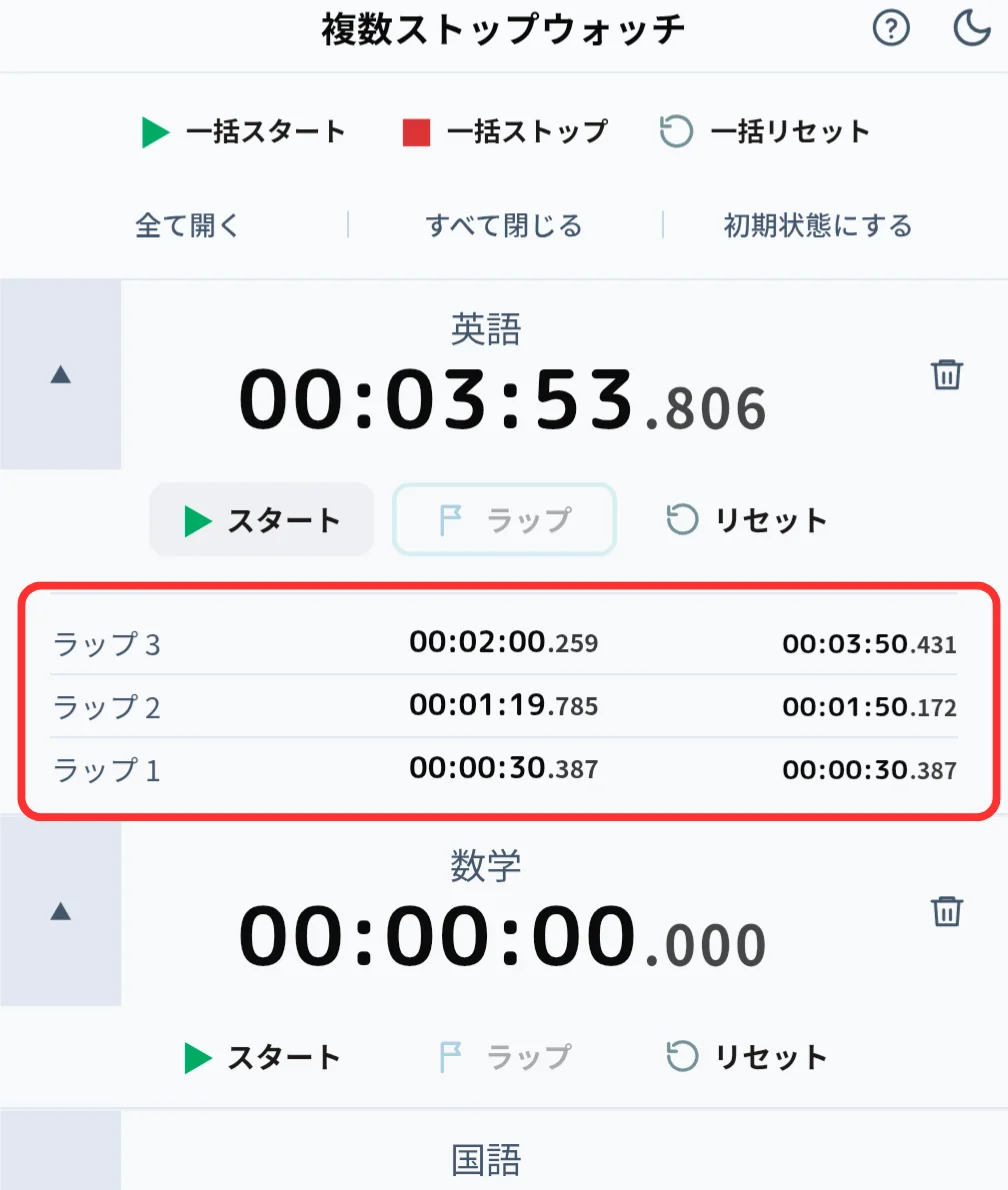
同じ科目の中で「長文」「単語」「過去問」のように区切りたい場合は、そのストップウォッチのラップを使えば足りると思います。
ラップ機能(スマホ・iPhone)
もし、英語の長文読解だけ苦手だからそれだけ切り出して管理したい、なら長文読解用のストップウォッチを用意するのもいいですね。
ステップ4. 終わりに時間をメモする
その日の勉強が終わったら、各ストップウォッチの時間をノートやスマホのメモアプリなどに記録するだけです。
すぐに転記するのがめんどくければ翌日でも大丈夫です。リセットさえしなければブラウザを閉じても明日もそのままの状態で残っています。
ただし、安心のためにスクショだけでも取っておきましょう。操作によっては消えてしまう可能性がゼロではありません。
勉強時間の記録・管理を続けやすくするために
- タイマー名は短くしましょう(「英語」など。長いと文字が多く横に広がるため見づらい、視認性もわるいです)
- 休憩も計測にするくせをつけると、勉強時間の停止を忘れそのまま休憩に入ってしまうことがなくなり、また休憩のし過ぎも防げると思います。
- 複数ストップウォッチのページをブックマークしたりホームに追加しておく
もし、集中時間と休憩時間とでしっかりリズムを作りたい日は、ポモドーロなどのカウントダウン系のツールと併用すればよいと思います。
まとめ
勉強時間は、合計だけでなく科目ごとの計測を記録できると、得意科目・苦手科目など全体的な進捗管理がしやすくなります。
- 1科目ずつ順番に勉強する ➡ 1個のストップウォッチでも可
- メリハリをつけて集中したい ➡ ポモドーロなど
- 科目ごとに計測を分けて柔軟にしたい ➡ 複数ストップウォッチ
登録なども不要で今すぐ試してみたい場合はこちら ➡ マルチストップウォッチを使ってみる